Cuando estas desarrollando una aplicación, necesitas saber si tiene errores de ejecución, entonces nos preguntamos Cómo ejecutar nuestra aplicación? para revisar entre otras cosas si tiene algún error de ejecución, diseño y distribución en la pantalla así como ejecución de procesos de las funciones que has creado y existen dos formas de poder ejecutar nuestra app y poder verla en un entorno de dispositivo, la primera es utilizando el emulador de Android que viene con Android Studio en el que podemos crear un dispositivo virtual con las características que queramos y la otra opción es conectando nuestro propio teléfono o dispositivo a la computadora para poder ver como se ejecutara nuestra app directamente en el teléfono.
Las APIs de Android son versiones con las características y funciones propias de cada versión de Android que los desarrolladores podemos utilizar al momento de crear nuestras aplicaciones, teniendo en cuenta la versión mínima y máxima que queremos que soporte, ya que si queremos una funcionalidad propia de una versión que se encuentra en éste rango no la podremos utilizar porque el Sistema Operativo no la soportará.
Con cada versión de Android que aparece trae con sigo nuevas clases y funciones que solamente se van agregando pero no desaparecen, es decir, cuando Google considera que una función es obsoleta en nuestro código se muestra como obsoleta (deprecated) pero se puede seguir utilizando y es momento en que debemos buscar una alternativa a lo que queremos hacer, las funciones se vuelven obsoletas cuando se agrega una nueva función que puede hacer lo mismo y mejor por lo que no será difícil encontrar la manera de cambiar las funciones obsoletas en nuestro código.
Aquí una lista para identificar a qué versión de Android corresponde cada nivel de API
Nivel API
Versión Android
1
1.0
2
1.1
3
1.5
Cupcake
4
1.6
Donut
5
2.0
Eclair
6
2.0.1
Eclair
7
2.1.x
Eclair
8
2.2.x
Froyo
9
2.3 - 2.3.1 - 2.3.2
Gingerbread
10
2.3.3 - 2.3.4
Gingerbread
11
3.0.x
Honeycomb
12
3.1.x
Honeycomb
13
3.2
Honeycomb
14
4.0 - 4.0.1 - 4.0.2
Ice Cream Sandwich
15
4.0.3 - 4.0.4
Ice Cream Sandwich
16
4.1.x
Jely Bean
17
4.2.x
Jely Bean
18
4.3
Jely Bean
19
4.4
Kit-Kat
20
4.4W
Kit-Kay wearable extension
21
5.0
Lolipop
22
5.1
Lolipop
23
6.0
Marshmallow
24
7.0
Nougal
25
7.1.1
Nougal
26
27
29
En qué versión de Android debemos programar? – Curso Android – mejorprogramacion.com
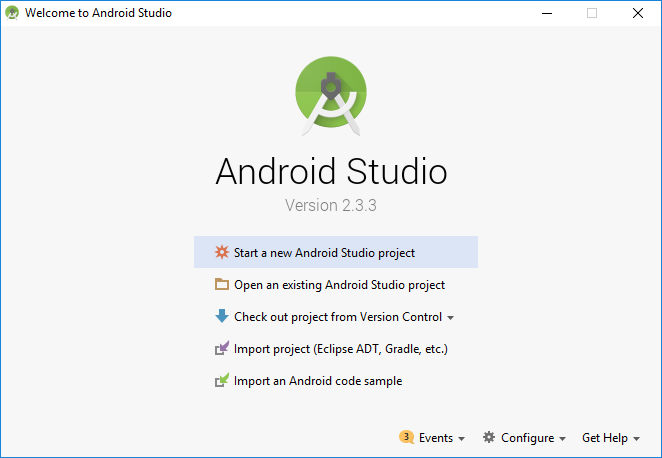
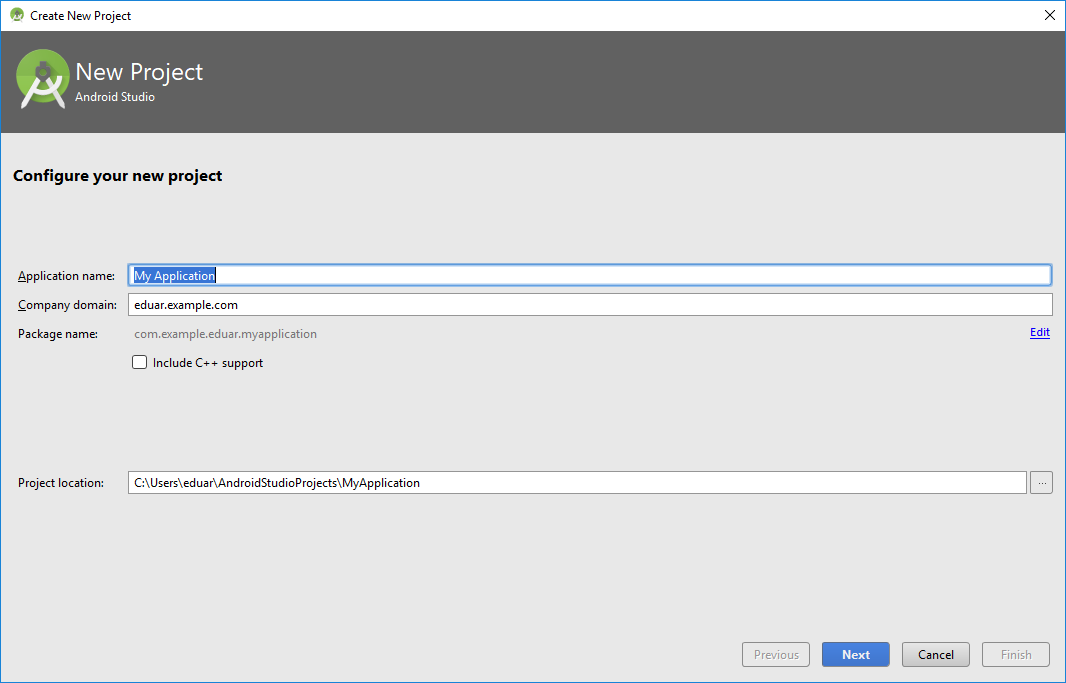
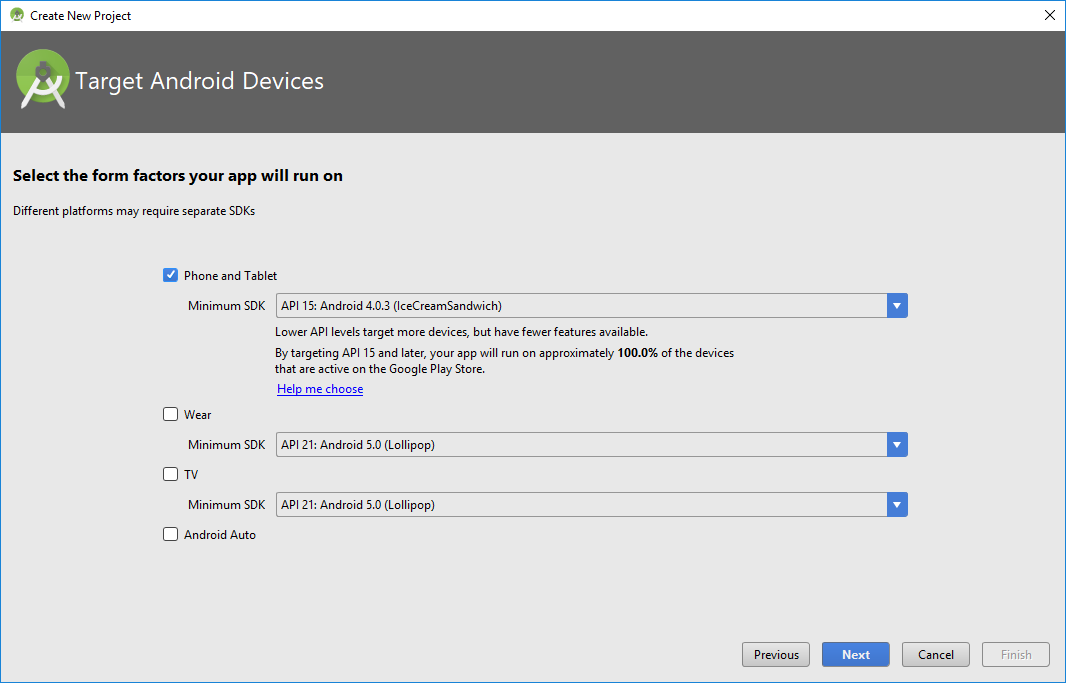
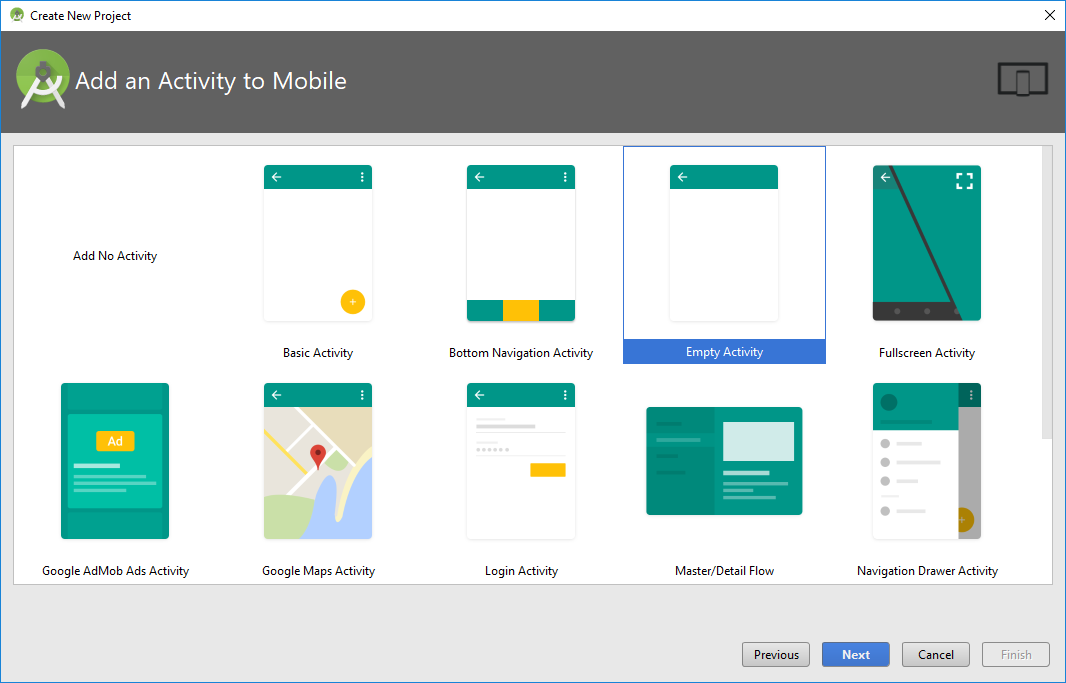
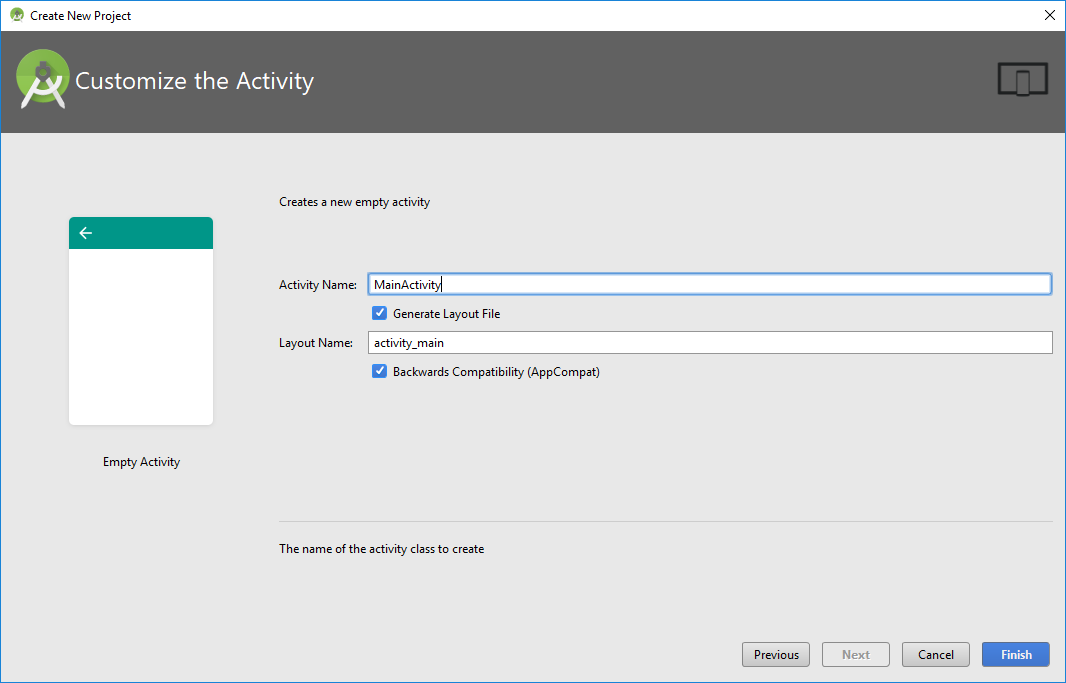
Crear un nuevo proyecto en Android Studio es tan sencillo como seguir las indicaciones del propio programa como vemos en las capturas siguientes.
Primero seleccionamos que queremos iniciar un proyecto de Android Studio.
Crear nuevo proyecto. – Curso Android
En esta sección nombramos a nuestra aplicación y escribiremos nuestro dominio o el de la compañía donde trabajamos y si no tenemos ninguno de los anteriores lo dejamos tal cual viene por defecto o podemos escribir nuestro nombre por ejemplo MiNombre.com y por ultimo la ubicación del proyecto.
Crear nuevo proyecto. – Curso Android
Aquí seleccionamos la versión de Android mínima que soportará nuestra aplicacion, esto quiere decir que nuestra aplicación la podrán instalar en dispositivos que tengan esa versión o superior pero no en dispositivos con versiones inferiores, que podemos ver en esta entrada.
Crear nuevo proyecto. – Curso Android
Prácticamente la aplicación esta creada pero tenemos que elegir un Activity de los que nos proporciona Android Studio como Activity principal, mismo que podemos cambiar más adelante, podemos ver que tiene una variedad de diseños o Layout para diferentes propositos, asi que elegimos el que mejor se adapte a nuestras necesidades o podemos también elegir que no agregue ningun Activity ya sea porque ninguno se adecua a lo que necesitamos o por cualquier cosa y después en el proyecto lo agregamos como queramos.
Crear nuevo proyecto. – Curso Android
Ahora lo que nos queda es nombrar nuestro Activity junto a su Layout, el programa nos pone por defecto el nombre al revés del Activity y del Layout, podemos seguir la recomendación o podemos nombrarlos como queramos pero de preferencia que se llamen igual o que hagan referencia entre sí, recordemos que el Activity es la parte lógica donde ponemos nuestro código y el Layout es la parte visual en formato xml donde agregamos los botones y cuadros de texto.
Crear nuevo proyecto. – Curso Android
Y con esto ya tenemos creado nuestro proyecto en Android Studio.
Antes de comenzar con el desarrollo de una aplicación necesitamos saber cuál es la mínima versión de Android que la soportará ya que existe variedad inmensa de dispositivos con las diferentes versiones que han salido a la luz.
Tenemos que tener en cuenta que todavía existen pero en menor cantidad dispositivos con las primeras versiones y que probablemente no sea tan conveniente dar soporte para ellos ya que les queda poco tiempo de vida útil, en cambio crece la facilidad de adquirir uno con una versión mas actual, además están las actualizaciones de los fabricantes lo cual nos indica un crecimiento de dispositivos con las versiones más actuales y una disminución de los que tienen las versiones más antiguas teniendo en cuenta que no se pueden actualizar.
Al crear nuestro proyecto en Android Studio este nos da una recomendación de la versión más utilizada según estadísticas de la propia Play Store y que considero que seria la mejor opción salvo que necesitemos desarrollar para una versión en especifico.
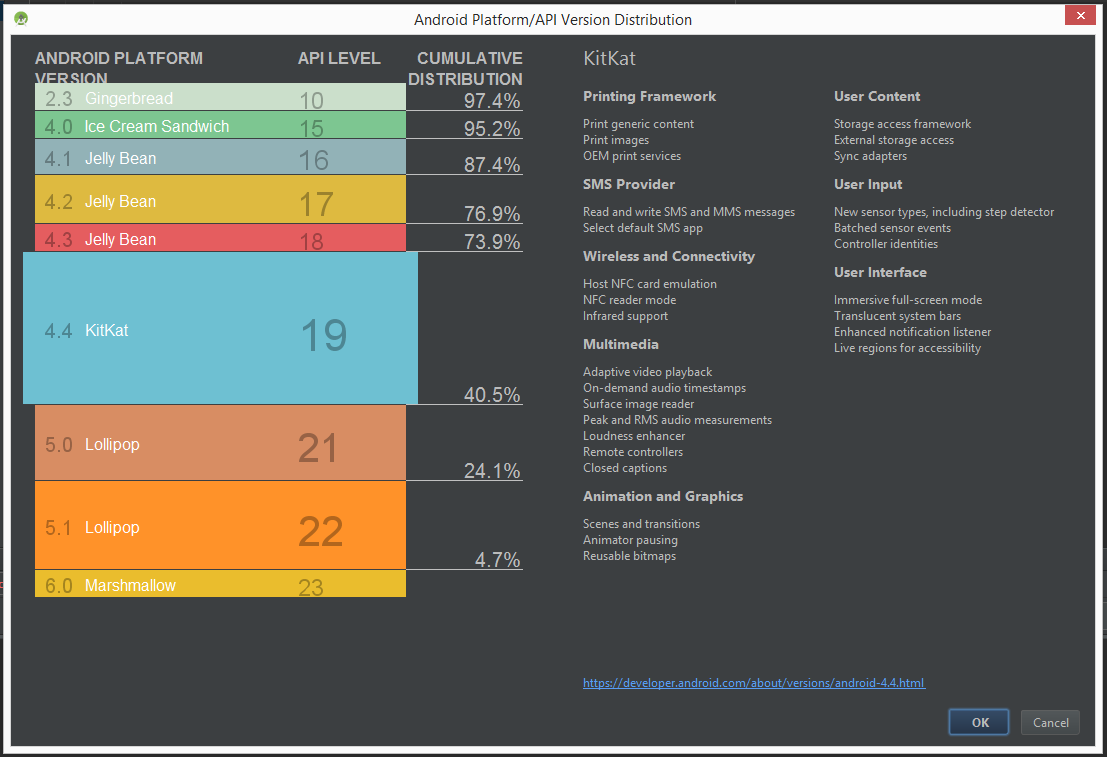
Incluso podemos ver una gráfica con los porcentajes de dispositivos que cubre cada una de las versiones de Android.
En qué versión de Android debemos programar? – Curso Android
Si comparamos con esta otra captura de abril de 2017 podemos ver el avance de cobertura de las nuevas versiones.
En qué versión de Android debemos programar? – Curso Android
Otro tipo de información que nos muestra esta tabla es la versión o nivel de API y las características de cada uno de ellos.
Te dejo éste enlace para que descargues Android Studio desde su página oficial.
This website uses cookies to improve your experience while you navigate through the website. Out of these, the cookies that are categorized as necessary are stored on your browser as they are essential for the working of basic functionalities of the website. We also use third-party cookies that help us analyze and understand how you use this website. These cookies will be stored in your browser only with your consent. You also have the option to opt-out of these cookies. But opting out of some of these cookies may affect your browsing experience.
Necessary cookies are absolutely essential for the website to function properly. This category only includes cookies that ensures basic functionalities and security features of the website. These cookies do not store any personal information.
Any cookies that may not be particularly necessary for the website to function and is used specifically to collect user personal data via analytics, ads, other embedded contents are termed as non-necessary cookies. It is mandatory to procure user consent prior to running these cookies on your website.