Los operadores de comparación o relacionales son para relacionar, comprobar o cumplir alguna condición. El resultado de estos operadores siempre es una valor booleano
Los operadores de cadena sirven para concatenar cadenas u objetos.
Las variables de cadena se pueden asignar comillas simples ‘ o dobles de forma indistinta.
<html>
    <head>
       <script>
         var PrimerNombre = 'Luis';
         var segundoNombre = "Antonio";
         var Apellido ="Lara";
         var Nombre = PrimerNombre + SegundoNombre + Apellido;
         alert(Nombre );
       </script>
    </head>
</html>
El resultado es la unión de las tres cadenas pero veamos que no se separa entre cada unas de ellas, para eso necesitamos agregar lo siguiente:
<html>
    <head>
       <script>
         var PrimerNombre = 'Luis';
         var segundoNombre = "Antonio";
         var Apellido ="Lara";
         var Nombre = PrimerNombre +" " + SegundoNombre + " " + Apellido;
         alert(Nombre );
       </script>
    </head>
</html>
Como sucede con los operadores de asignación podemos utilizar:
<html>
    <head>
       <script>
         var PrimerNombre = 'Luis';
         var SegundoNombre = "Antonio";
         var Apellido ="Lara";
         var Nombre = "";
         Nombre += PrimerNombre;
         Nombre += " ";
         Nombre += SegundoNombre;
         Nombre += " ";
         Nombre += Apellido;
         alert(Nombre);//Luis Antonio Lara
       </script>
    </head>
</html>
Tengamos en cuenta que las variables pueden ser de cualquier tipo ya que en Javascript con especificar var al principio es suficiente.
Veamos un ejemplo donde el operador + funciona no solo para sumar si no también para concatenar cadenas :
<html>
    <head>
       <script>
         var Nombre= 'Luis Antonio Lara';
         alert(10 + 28 + " " +Nombre);
       </script>
    </head>
</html>
Los operadores lógicos sirven para escribir expresiones que den como resultado un dato booleano, es decir verdadero o falso. Se utilizan especialmente en estructuras condicionales y/o de repeticion. En Javascript los operadores lógicos son:
&& corresponde a y (AND)
|| corresponde a o (OR)
! corresponde a no (NOT)
Operador Lógico AND && Este operador solo regresa true o verdadero cuando las dos variables son true, para las demás combinaciones se regresa false, ejemplo:
<html>
    <head>
       <script>
         var a = false;
         var b = true;
         var c =  true;
         alert(a&&b);// resultado false
         alert(b&&c);// resultado true
       </script>
    </head>
</html>
Operador Logico OR || Se determina por un par de pipes, para este operador regresa true cuando uno de las variables es true, ejemplo:
<html>
    <head>
       <script>
         var a = false;
         var b = true;
         var c =  false;
         alert(a||b);// resultado true
         alert(b||c);// resultado false
       </script>
    </head>
</html>
Operador lógico NOT ! Este operador da como resultardo lo contrario a la variable, ejemplo:
<html>
    <head>
       <script>
         var a = false;
         var b = true;
         alert(!b);// resultado false
         alert(!a);// resultado true
       </script>
    </head>
</html>
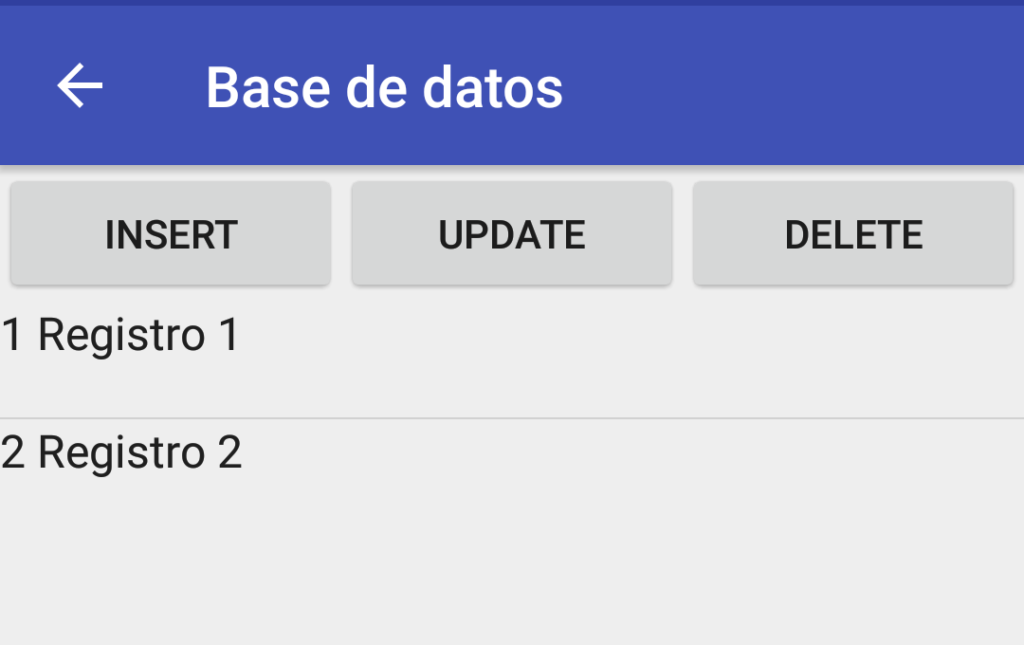
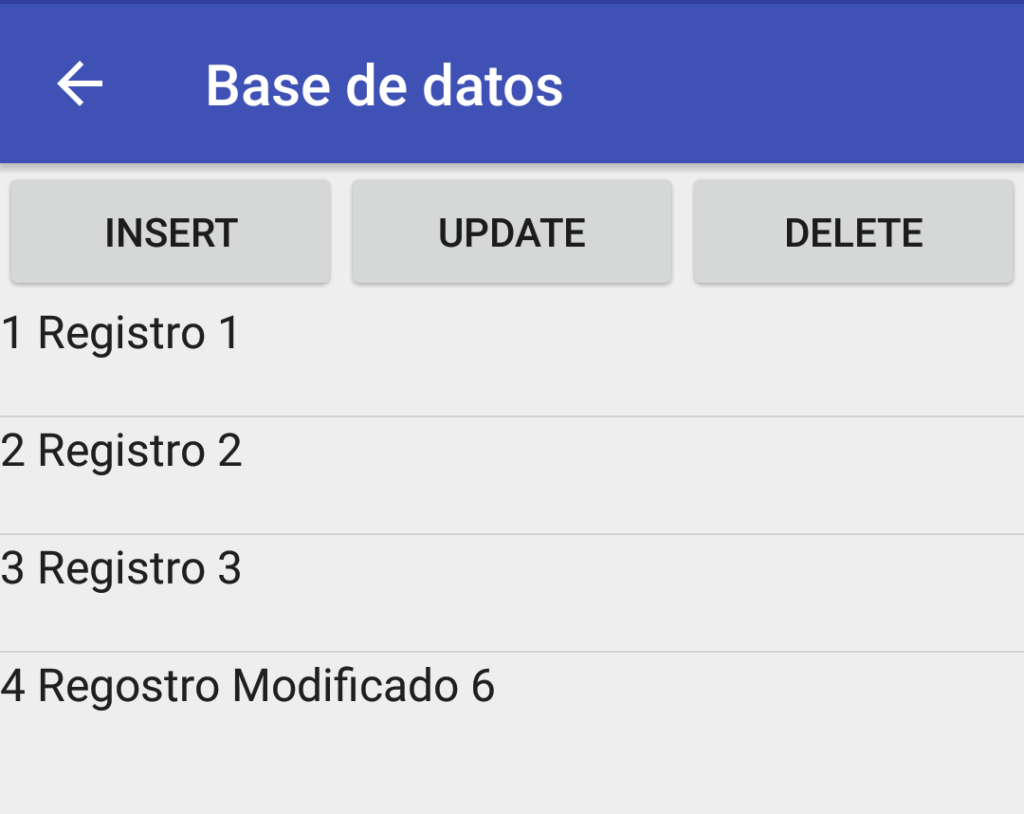
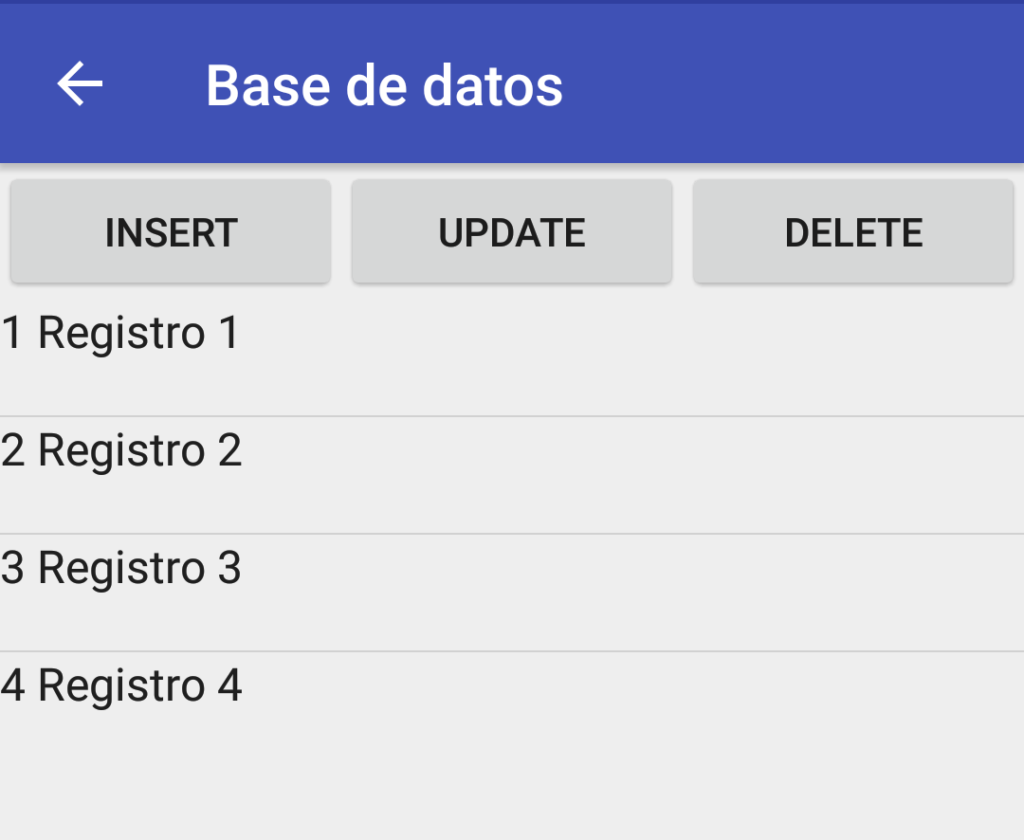
En Android podemos usar el motor de Base de DatosSQLite el cual es muy sencillo de usar, el inconveniente es que está limitado en comparación con SQL Server por ejemplo, pero de igual manera sirve y muy bien.
Podemos crear nuestra Base de Datos en el mismo directorio de la Aplicación lejos de la vista del usuario común, o la podemos crear en una carpeta en la memoria interna o externa en la que podemos tener acceso a ella fácilmente para poder consultarla con un programa externo (no recomendable)
Directorio de la Aplicación
SQLiteDatabase db;
db = openOrCreateDatabase("mejor_p", Context.MODE_PRIVATE, null);
Directorio en memoria externa y también declaramos otra variable SQLiteDatabase para usarla aparte de la anterior.
También tenemos la posibilidad de usar más de una Base de Datos en la misma Aplicación, si se requiere y sin ningún problema.
Aquí vemos cómo se ejecutan las querys para tener acceso a la Base de Datos, pudiendo utilizar las instrucciones que queramos (recordar que es una versión limitada y querys muy complejas puede que no las soporte)
Si han utilizado SQL Server, MySQL u otro motor de Base de Datos, las query son casi lo mismo.
Crear una tabla
CREATE TABLE IF NOT EXISTS clientes (Id INTEGER PRIMARY KEY, Nombre NVARCHAR(100), Telefono NVARCHAR(100), Pais NVARCHAR(15), Estado NVARCHAR(15))
Insertar / INSERT
INSERT INTO nombretabla (Campo1, Campo2, Campo3) VALUES (Valor1, Valor2, Valor3)
Consultar / SELECT
SELECT * FROM nombretabla WHERE condiciones
Modificar o actualizar / UPDATE
UPDATE nombretabla SET Campo1 = 'ValorNuevo' WHERE condiciones
Eliminar / DELETE
DELETE FROM nombretabla WHERE condiciones
*No olvidemos que los valores numéricos pueden escribirse tal cual pero los valores de tipo string necesitan estar entre comillas simples.
Tenemos diferentes maneras de informar al usuario algún suceso que afecte a nuestra Aplicación y para ello nos valemos de las notificaciones, en algunos casos es necesaria la intervención del mismo usuario pero en otras es solo para informarle de lo ocurrido.
Para eso a continuación aprenderemos a hacer uso de las notificaciones Toast, Dialog, Push y, Snackbar
5.1 Toast
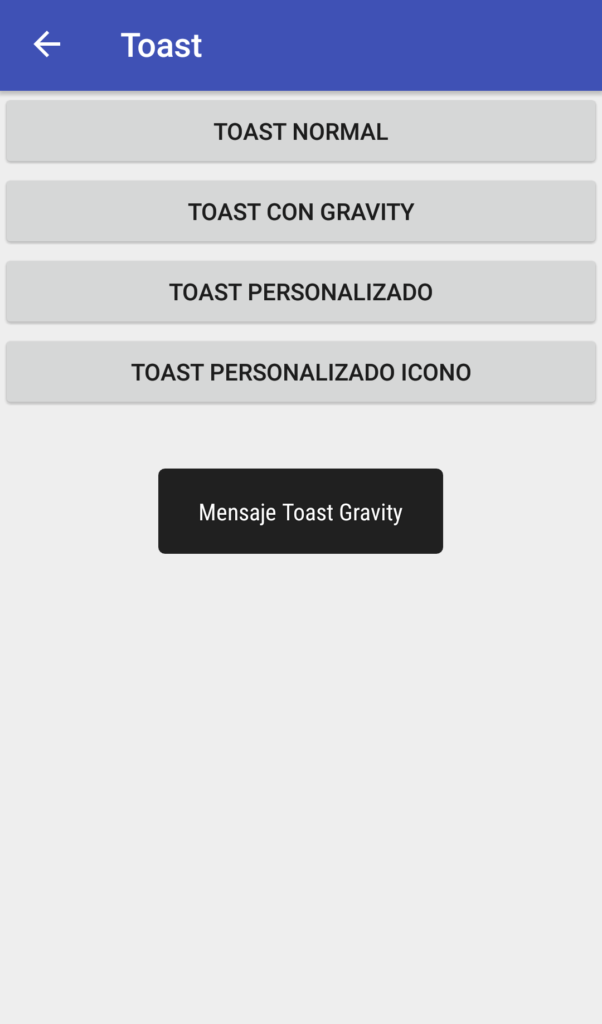
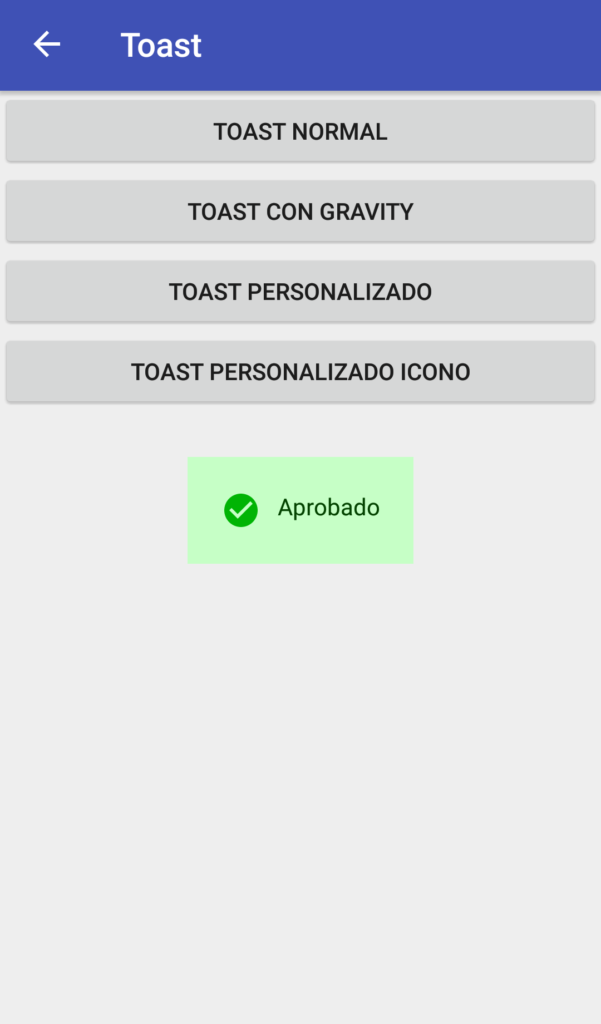
Existen diferentes formas para mostrarlas en pantalla.
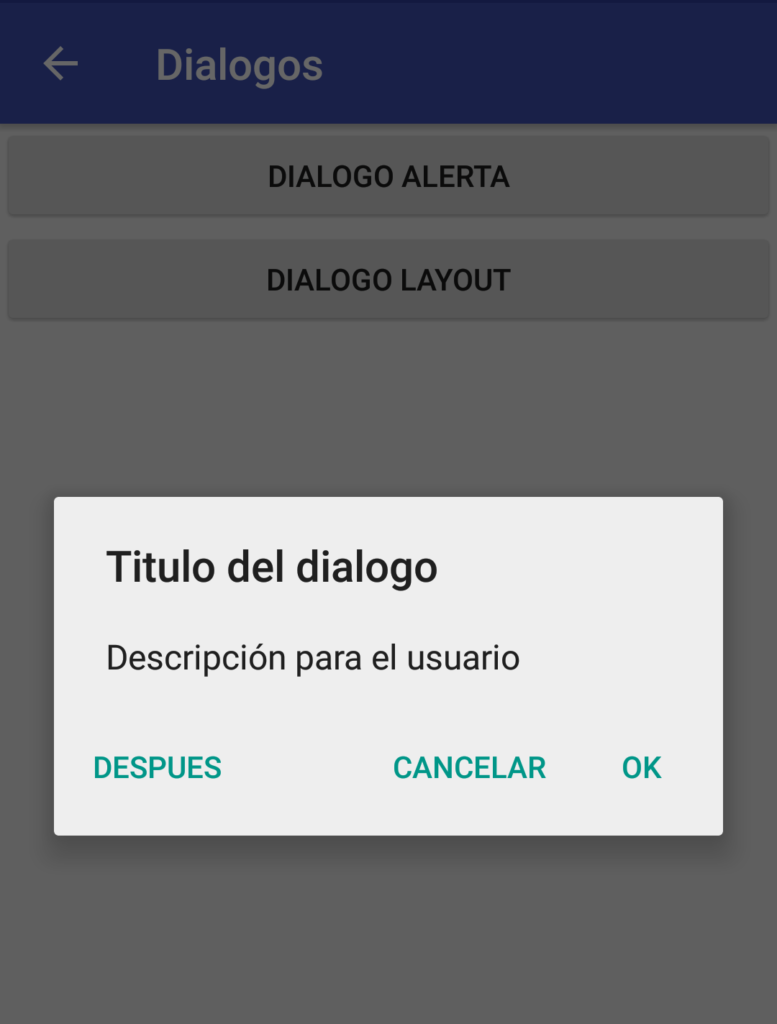
La notificación por medio de un diálogo de alerta la podemos utilizar para pedir una acción al usuario, puede ser una confirmación o la captura de un dato.
Este diálogo es generado por el propio Sistema Operativo, solamente le mandamos los parámetros como Title, Message para que se muestre en el diálogo, además de los botones de acción con su respectiva función con disposición de tres botones, el de respuesta positiva, respuesta negativa y respuesta neutral.
En este dialogo le asignamos Titulo, Mensaje y Botones con sus respectivos ClickListener para ejecutar las acciones antes de mostrarlo.
AlertDialog.Builder builder = new AlertDialog.Builder(registro.this);
builder.setTitle("Titulo del dialogo")
                        .setMessage("Descripción para el usuario")
                        .setPositiveButton("OK",
                                new DialogInterface.OnClickListener() {
                                    @Override
                                    public void onClick(DialogInterface dialog, int which) {
                                        Toast.makeText(DialogoActivity.this, "Respuesta Positiva", Toast.LENGTH_SHORT).show();
                                    }
                                })
                        .setNegativeButton("CANCELAR",
                                new DialogInterface.OnClickListener() {
                                    @Override
                                    public void onClick(DialogInterface dialog, int which) {
                                        Toast.makeText(DialogoActivity.this, "Respuesta Negativa", Toast.LENGTH_SHORT).show();
                                    }
                                })
                        .setNeutralButton("DESPUES",
                                new DialogInterface.OnClickListener() {
                                    @Override
                                    public void onClick(DialogInterface dialogInterface, int i) {
                                        Toast.makeText(DialogoActivity.this, "Respuesta Neutral", Toast.LENGTH_SHORT).show();
                                    }
                                });
                builder.show();
Listo, se ejecutará la función del botón que se haya presionado.
También podemos usar diálogos más personalizados creados con un Layout agregando los EditText, TextView, Buttons, etc. Lo que se hace es crear el dialogo asignándole el Layout que creamos con el evento onCreateDialog.
Primero onCreateDialog crea el dialogo con el Layout
Ahora onPrepareDialog Instancia los controles y los Click con sus respectivas funciones.
@Override
    protected void onPrepareDialog(int id, Dialog dialog) {
        switch (id) {
            case DIALOG:
                //Instanciamos todos los controles que contiene nuestro dialogo
                final AlertDialog alertDialog = (AlertDialog) dialog;
                final EditText TxtDescripcion = (EditText) alertDialog.findViewById(R.id.TxtDescripcion);

                final Button BtnAceptar = (Button) alertDialog.findViewById(R.id.BtnAceptar);
                final Button BtnCancelar = (Button) alertDialog.findViewById(R.id.BtnCancelar);

                BtnAceptar.setOnClickListener(new View.OnClickListener() {
                    @Override
                    public void onClick(View v) {
                        Toast.makeText(DialogoActivity.this, TxtDescripcion.getText().toString(), Toast.LENGTH_SHORT).show();
                        TxtDescripcion.setText("");
                        alertDialog.dismiss();
                    }
                });
                BtnCancelar.setOnClickListener(new View.OnClickListener() {
                    @Override
                    public void onClick(View v) {
                        alertDialog.dismiss();
                    }
                });

                break;
        }
    }
Finalmente es llamado con
showDialog(DIALOG);
La variable DIALOG la declaramos al inicio y podemos usar los diálogos que necesitamos, con un Switch podemos configurar los diálogos por separado.
5.3 Push
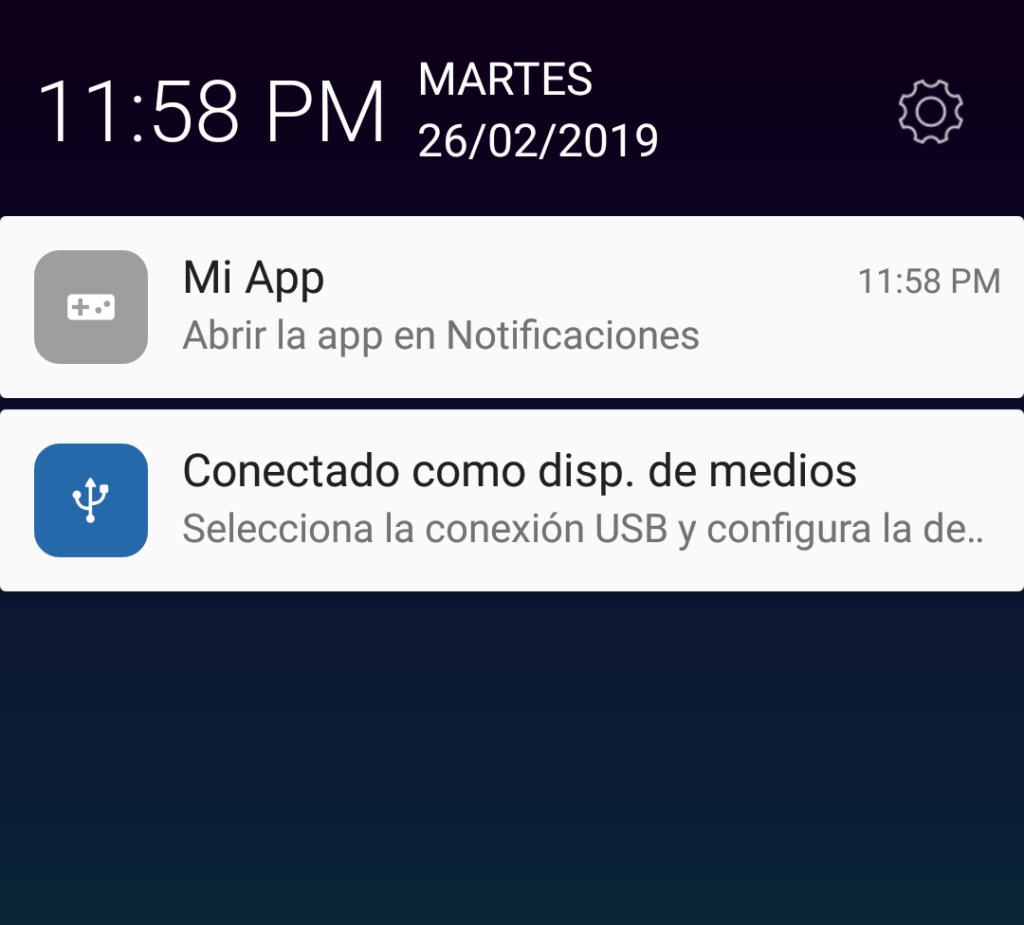
Las notificaciones Push se usan generalmente en aplicaciones conectadas a un servidor como Firebase, Amazon Web Services, Azure o hasta por medio de PHP para recibir precisamente notificaciones de lo que sucede en esos servidores con nuestra respectiva cuenta, alguna actividad por hacer o un mensaje recibido, etc. Ahora solo veremos cómo mostrarlas.
Podemos elegir el icono que se mostrará en la barra de notificación, el sonido cuando aparezca, si activa vibración, un título, una descripción y una acción para cuando la presionemos.
NotificationCompat.Builder mBuilder;
                NotificationManager mNotifyMgr =(NotificationManager) getApplicationContext().getSystemService(NOTIFICATION_SERVICE);

                Intent i=new Intent(PushActivity.this, Notificaciones.class);
                PendingIntent pendingIntent = PendingIntent.getActivity(PushActivity.this, 0, i, 0);

                int Icono = R.drawable.ic_videogame_asset_black_24dp;
                Uri NotificacionSound = RingtoneManager.getDefaultUri(RingtoneManager.TYPE_NOTIFICATION);

                mBuilder =new NotificationCompat.Builder(getApplicationContext())
                        .setContentIntent(pendingIntent)
                        .setSmallIcon(Icono)
                        .setContentTitle("Mi App")
                        .setContentText("Abrir la app en Notificaciones")
                        .setVibrate(new long[] {100, 250, 100, 500})
                        .setSound(NotificacionSound)
                        .setAutoCancel(true);

                mNotifyMgr.notify(1, mBuilder.build());
Con esto nos aseguramos que aparezca nuestra notificación y que al presionarla nos mande a la sección de notificaciones de nuestra aplicación, en este caso, o a cualquier aplicación que queramos.
5.4 Snackbar
La Snackbar aparece desde abajo y dura unos segundos mostrando un mensaje y además puede requerir una acción con un Botón de texto.
 Snackbar.make(Btn, "Snackbar Notificación", Snackbar.LENGTH_LONG)
                        .setAction("Toast", new View.OnClickListener() {
                            @Override
                            public void onClick(View view) {
                                Toast.makeText(SnackbarActivity.this, "Toast Ejemplo", Toast.LENGTH_SHORT).show();
                            }
                        }).show();
Existen diferentes formas de mostrar una imagen en un Activity.
4.1 Cargar imagen desde carpeta Drawable
Cargar una imagen desde la carpeta Drawable es tan sencillo como llamarla directamente desde la carpeta, lo malo es que la imagen se tiene que guardar dentro del proyecto pero teniendo la seguridad de que siempre estará disponible.
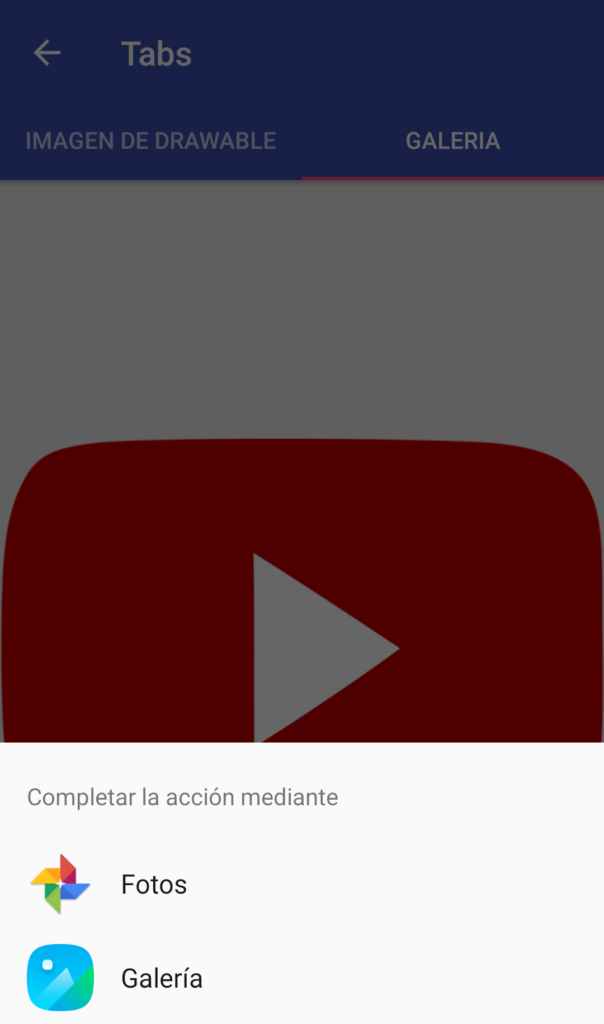
Cargamos la imagen que tenemos en la carpeta Drawable para usarla como botón para abrir la galería y seleccionar una imagen guardada para ponerla en nuestro control ImageView.
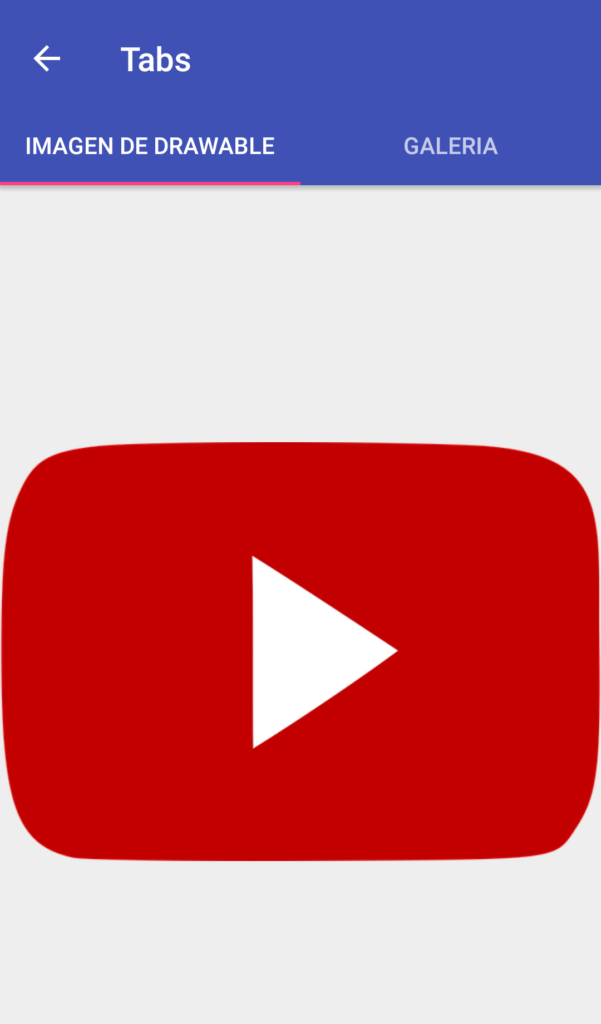
El TabActivity nos permite mediante Fragments tener las pestañas que queramos en el mismo Activity mostrando diferentes tipos de contenido en cada uno de ellos.
Se hace un Layout para cada Fragment con los controles que quieran y dentro del Fragment se programan las funciones que hará cada control, pero ya que los dos Fragments se muestran dentro del mismo Activity funciones como el Toast se verán igual sin importar en cual Fragment nos encontremos.
En el evento onCreateView es donde creamos los Fragments
public static class PlaceholderFragment extends Fragment {
/**
* The fragment argument representing the section number for this
* fragment.
*/
private static final String ARG_SECTION_NUMBER = "section_number";
public PlaceholderFragment() {
}
/**
* Returns a new instance of this fragment for the given section
* number.
*/
public static PlaceholderFragment newInstance(int sectionNumber) {
PlaceholderFragment fragment = new PlaceholderFragment();
Bundle args = new Bundle();
args.putInt(ARG_SECTION_NUMBER, sectionNumber);
fragment.setArguments(args);
return fragment;
}
@Override
public View onCreateView(LayoutInflater inflater, ViewGroup container,
Bundle savedInstanceState) {
View rootView = inflater.inflate(R.layout.fragment_tab, container, false);
if (getArguments().getInt(ARG_SECTION_NUMBER) == 1) {
rootView = inflater.inflate(R.layout.fragment_tab, container, false);
} else if (getArguments().getInt(ARG_SECTION_NUMBER) == 2) {
rootView = inflater.inflate(R.layout.fragment_tab2, container, false);
}
return rootView;
}
}
En la Clase SectionsPagerAdapter cargamos el Fragment correspondiente a cada sección
public class SectionsPagerAdapter extends FragmentPagerAdapter {
public SectionsPagerAdapter(FragmentManager fm) {
super(fm);
}
@Override
public Fragment getItem(int position) {
// getItem is called to instantiate the fragment for the given page.
// Return a PlaceholderFragment (defined as a static inner class below).
//return PlaceholderFragment.newInstance(position + 1);
Fragment fragment = null;
switch (position) {
case 0:
fragment = new tab();
break;
case 1:
fragment = new tab2();
break;
}
return fragment;
}
@Override
public int getCount() {
// Show 2 total pages.
return 2;
}
}
Fragment tab
public class tab extends Fragment {
ImageView Imagen;
@Override
public View onCreateView(LayoutInflater inflater, ViewGroup container,
Bundle savedInstanceState) {
// Inflate the layout for this fragment
View view = inflater.inflate(R.layout.fragment_tab, container, false);
Drawable myDrawable = getResources().getDrawable(R.drawable.youtube_boton);

        Imagen = (ImageView) view.findViewById(R.id.Imagen1);
        Imagen.setImageDrawable(myDrawable);
return view;
}
}
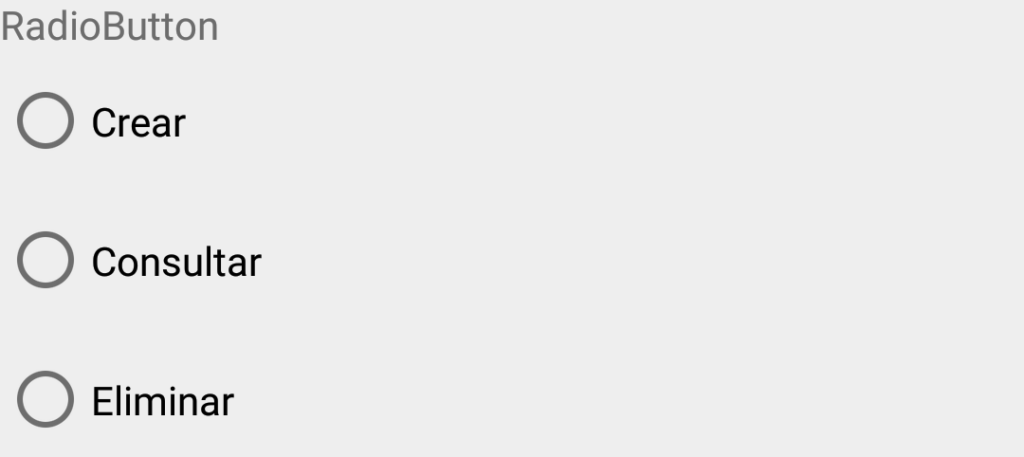
El RadioButton son una lista de opciones que se agregan mediante un RadioGroup y dentro iran todos los RadioButton que queramos, sabiendo que de este grupo sólo se podrá elegir una sola opción ya que cuando se seleccione otra la que estaba seleccionada se desactivará.
Una vez declarados los RadioButton y el RadioGroup, en este ultimo usamos el evento setOnChekedChangeListener para poder realizar una acción según el RadioButton que se haya seleccionado, en este caso llenamos la variable RadioAcciones con un valor de acuerdo a lo seleccionado.
RadioOpciones.setOnCheckedChangeListener(new RadioGroup.OnCheckedChangeListener() {
            public void onCheckedChanged(RadioGroup group, int checkedId) {
                switch (checkedId) {
                    case R.id.RadioCrear:
                        RadioAcciones = "Crear";
                        break;
                    case R.id.RadioConsultar:
                        RadioAcciones = "Consultar";
                        break;
                    case R.id.RadioEliminar:
                        RadioAcciones = "Eliminar";
                        break;
                }
            }
        });
This website uses cookies to improve your experience while you navigate through the website. Out of these, the cookies that are categorized as necessary are stored on your browser as they are essential for the working of basic functionalities of the website. We also use third-party cookies that help us analyze and understand how you use this website. These cookies will be stored in your browser only with your consent. You also have the option to opt-out of these cookies. But opting out of some of these cookies may affect your browsing experience.
Necessary cookies are absolutely essential for the website to function properly. This category only includes cookies that ensures basic functionalities and security features of the website. These cookies do not store any personal information.
Any cookies that may not be particularly necessary for the website to function and is used specifically to collect user personal data via analytics, ads, other embedded contents are termed as non-necessary cookies. It is mandatory to procure user consent prior to running these cookies on your website.