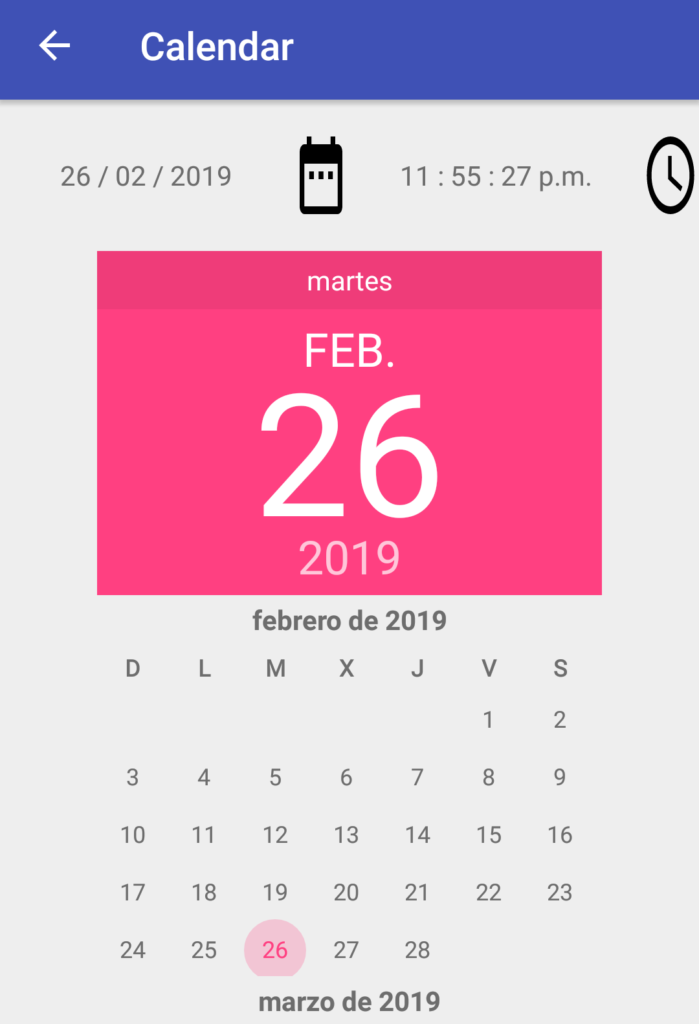
El Calendario nos permite elegir tanto la fecha como la hora del dispositivo pero de forma separada, es decir, podemos elegir sólo la fecha o sólo la hora por medio del DatePicker o TimePicker y podemos dejar que se muestren en pantalla o invocarlos desde un botón para ahorrar espacio y lo que podemos hacer es guardar en variables los valores de año, mes, día, hora y minuto para después usarlas como queramos.
En este ejemplo tomaremos la fecha actual al iniciar el Activity y después podremos cambiarla con el DatePicker y TimePicker desde un botón o directamente del que mostramos en pantalla.
Primero creamos un Calendar para tomar la fecha por separado (año, mes, día, hora, minuto, segundo) actual del dispositivo.
Calendar Calendario = Calendar.getInstance();
        Dia = Calendario.get(Calendar.DAY_OF_MONTH);
        Mes = Calendario.get(Calendar.MONTH);
        Año = Calendario.get(Calendar.YEAR);
        Hora = Calendario.get(Calendar.HOUR);
        Min = Calendario.get(Calendar.MINUTE);
        Seg = Calendario.get(Calendar.SECOND);
Lo siguiente es cargar nuestro DatePicker y TimePicker con los valores obtenidos.
DatePicker = (DatePicker) findViewById(R.id.Calendario);
        DatePicker.init(Año, Mes, Dia, new DatePicker.OnDateChangedListener() {
            @Override
            public void onDateChanged(DatePicker datePicker, int year, int month, int day) {
                CambiarFecha(year,month+1,day);
            }
        });

        TimePicker = (TimePicker) findViewById(R.id.Horas);
        TimePicker.setOnTimeChangedListener(new android.widget.TimePicker.OnTimeChangedListener(){
            @Override
            public void onTimeChanged(TimePicker view, int hourOfDay, int minute) {
                if(hourOfDay>12) Horario = " p.m.";
                else Horario = " a.m.";
                CambiarHoras(hourOfDay,minute,Seg,Horario);
            }});
El DatePicker y TimePicker los podemos abrir con una fecha seleccionada, casi siempre es la fecha actual, que es la que tenemos en las variables Año, Mes, Dia, Hora y Min para no perdernos tanto a la hora de seleccionarla y poder navegar fácilmente hasta la fecha que queramos seleccionar.
Nuestra función ObtenerFecha abre el DatePickerDialog con la fecha actual seleccionada
private void ObtenerFecha(){
        DatePickerDialog SeleccionarFecha = new DatePickerDialog(this, new DatePickerDialog.OnDateSetListener() {
            @Override
            public void onDateSet(DatePicker view, int year, int month, int dayOfMonth) {
                CambiarFecha(year,month+1,dayOfMonth);
            }
        },Año, Mes, Dia);
        SeleccionarFecha.show();
    }
La funcion ObtenerHora nos abre el TimerPickerDialog con la hora actual seleccionada
private void ObtenerHora(){
        TimePickerDialog SeleccionarHora = new TimePickerDialog(this, new TimePickerDialog.OnTimeSetListener() {
            @Override
            public void onTimeSet(TimePicker view, int hourOfDay, int minute) {
                if(hourOfDay>12) Horario = " p.m.";
                else Horario = " a.m.";
                CambiarHoras(hourOfDay,minute,Seg, Horario);
            }
        }, Hora, Min, false);
        SeleccionarHora.show();
    }
Ahora la fecha que seleccionemos necesitamos colocarla en alguna parte ya sea una variable o un EditText o un TextView, en este caso lo pondremos en un TextView con la siguiente función y en el formato que queramos, CambiarFecha y CambiarHora
El ListViewer nos muestra una lista de registros en un orden específico según nuestro propósito, tiene diferentes propiedades que veremos a continuación.
Item o Fila
Cada fila se compone de uno a varios datos informativos por ejemplo un nombre de contacto que sería el valor principal o el que queremos que resalte y un número telefónico o dirección y pueden ser los que quieran, pero se corre el riesgo de sobrecargar la información y perder de vista lo importante.
El diseño de la fila lo hacemos con un XML de Layout diferente que contenga los controles que se necesitan, sólo para una fila y el ListViewer por medio de un Adapter se encarga de tomarlo y llenarlo para cada registro que se va a mostrar en la lista, en este caso creamos el Layout que llamamos “List_item” para nuestro ejemplo.
Llenar la lista
El ListView se llena por medio de un Adapter que ordena los datos con su respectivo control, ya sea EditText, TextView, etc. en el orden que queramos.
Seleccionamos de nuestra base de datos los datos que queramos, nombrando nuestro Id como “_id” para que el Adapter lo integre en el ListView y se seleccione cuando llamemos al evento Click.
Cursor cursor = db.rawQuery("SELECT Id AS _id,Nombre,Telefono,Pais,Estado FROM clientes", null);
       String[] from = new String[] { "Nombre", "Telefono", "Pais", "Estado"};
       int[] to = new int[] { R.id.TxtNombre, R.id.TxtTelefono, R.id.TxtPais, R.id.TxtEstado};

       cursorAdapter = new ListAdapter(this, cursor, from, to);
       Listado.setAdapter(cursorAdapter);
Para el Adapter creamos un archivo de tipo Java Class al que solamente le indicamos el Layout que usaremos para cada fila del ListView, al que llamamos “LisAdapter”.
public class ListAdapter extends SimpleCursorAdapter {

    private Cursor cursor;

    public ListAdapter(Context contexto, Cursor cursor, String[] from, int[] to) {
        super(contexto, R.layout.list_item, cursor, from, to);
        this.cursor = cursor;
    }

}
Click
Puede tener un evento de click para cuando seleccionemos un registro queremos que realice una acción con la información de la fila.
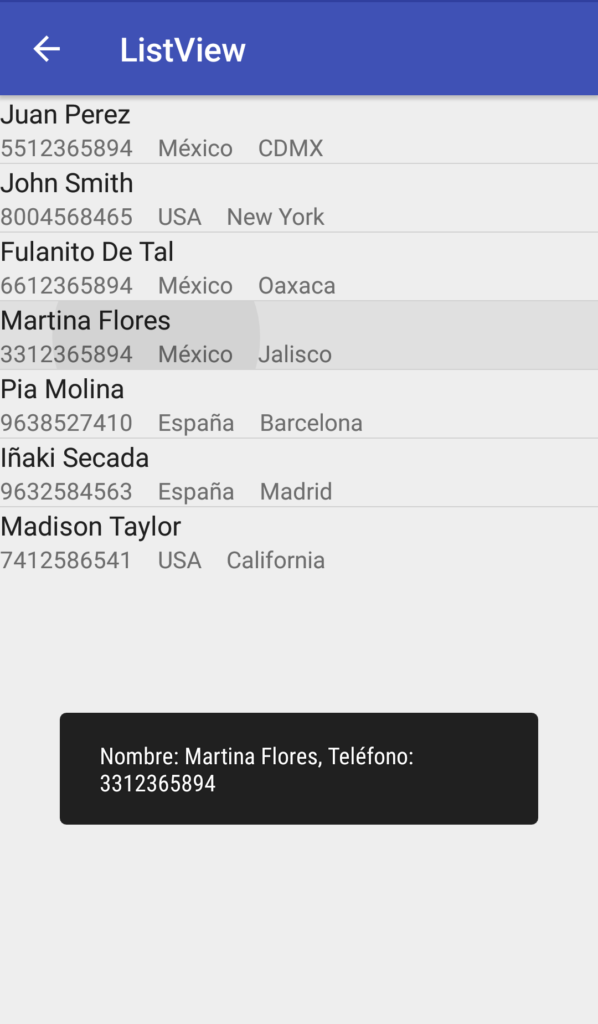
En nuestro ejemplo como utilizamos un Id de una base de datos, es el que nos regresa cuando damos Click y con el hacemos una consulta para obtener los datos para mostrarlos en un Toast.
Listado = (ListView)findViewById(R.id.Listado);
       Listado.setOnItemClickListener(new OnItemClickListener() {public void onItemClick(AdapterView<?> parent, View view,int position, long id) {

               Cursor Persona = db.rawQuery("SELECT Nombre,Telefono FROM clientes WHERE Id=" + id,null);
               Persona.moveToFirst();
               String Nombre = Persona.getString(0);
               String Telefono = Persona.getString(1);

           Toast.makeText(ListViewActivity.this, "Nombre: " + Nombre + ", Teléfono: " + Telefono, Toast.LENGTH_SHORT).show();
           }
       });
Menú contextual
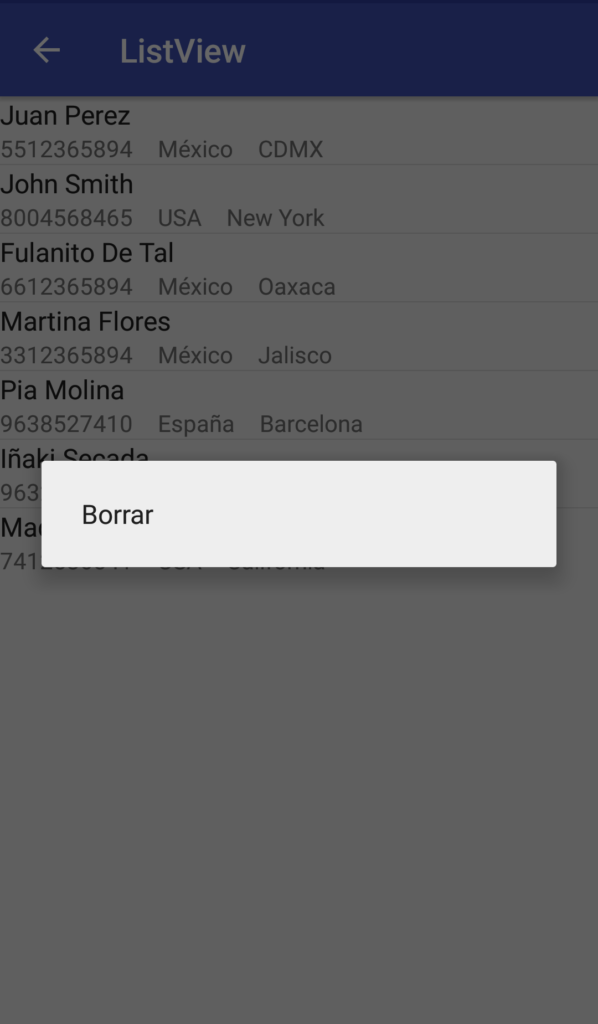
También podemos agregarle un menú contextual para elegir más acciones, el cual también requiere de un archivo de menú con los items para mostrarlos.
En la carpeta “menu” creamos el archivo “menu” donde colocamos los items o las opciones que aparecerán en el menú contextual.
Para hacer que cuando seleccionemos una opción de nuestro menú contextual se realice una acción utilizamos el evento “OnContexitemSelected”.
Al igual que el evento CLick hacemos uso del Id que le corresponde a cada fila para realizar una acción con él, en este caso borramos de la base de datos los que correspondan al Id seleccionado.
@Override
    public boolean onContextItemSelected(android.view.MenuItem item) {
        AdapterView.AdapterContextMenuInfo info = (AdapterView.AdapterContextMenuInfo) item.getMenuInfo();

        switch (item.getItemId()) {
            case R.id.opcion_borrar:
                db.execSQL("DELETE FROM clientes WHERE Id=" + (int) info.id);
                CrearLista();
                return true;
            default:
                return super.onContextItemSelected((android.view.MenuItem) item);
        }
    }
Como ya sabemos las autoridades correspondientes nos dieron una prórroga para usar la nueva forma de cancelación hasta el 1 de noviembre de 2018.
Explicaré algunas de las cosas que necesitamos saber como desarrolladores para poder realizar un flujo de cancelación sin que le afecte a nuestros usuarios.
Los estados del CFDI.
Primero necesitamos conocer los estados y sub estados del CFDI para saber si se puede cancelar
Cancelado: cuando el comprobante está cancelado. Cancelado Con Aceptación: indica que se canceló con el consentimiento del Receptor Cancelado Sin Aceptación: indica que no fue necesario consultar al Receptor para cancelarla. Cancelado Plazo Vencido: indica que el Receptor no respondió la solicitud y el Comprobante se canceló de forma automática.
Vigente: el comprobante está activo Cancelable Con Aceptación: cuando se necesita la aceptación del Receptor Cancelable Sin Aceptación: no se necesita aceptación del Receptor para cancelar No Cancelable: tiene documentos relacionados y no se puede cancelar.
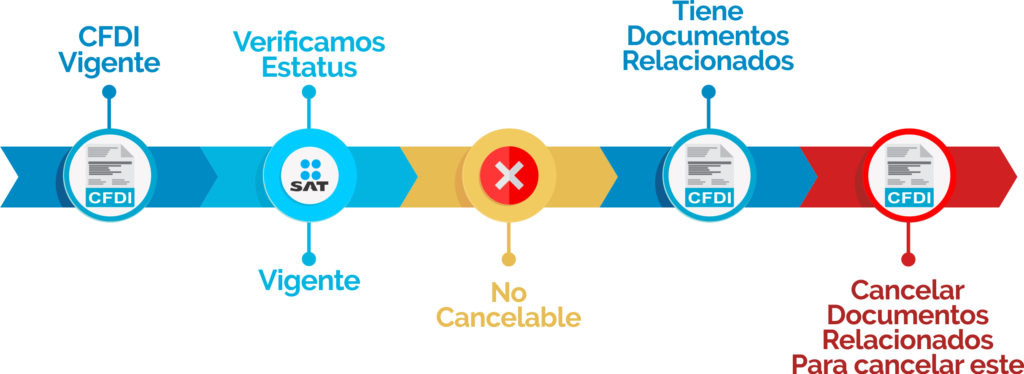
No Cancelable
Los CFDI que se encuentren con estatus No Cancelable es porque tienen Documentos Relacionados y para poder cancelarla primero se deben cancelar los documentos relacionados.
Cuales son los documentos relacionados?
Los Documentos relacionados llamados Padre son los comprobantes que se generan a partir del comprobante principal o hijo.
Los siguientes se consideran documentos padre:
-Notas de crédito
-Complementos de pago
Cancelable sin Aceptación
Existen varias excepciones que nos permiten cancelar un CFDI sin necesidad de que el Receptor nos acepte o rechace la cancelación, si se cumple al menos una de estas Excepciones, se puede cancelar sin ningún problema.
Excepciones
-El comprobante debe ser de hasta $5000 antes de impuestos.
-Comprobantes de egresos, Notas de crédito, Anticipos.
-Comprobantes de Nómina.
-Comprobantes de Traslado.
-Comprobantes que los RIF hagan directo desde “Mis Cuentas” (sin importar mas nada).
-Retenciones e inf de pagos
-Comprobantes emitidas a RIF
-Cuando no hayan pasado más de 72 horas naturales de la emisión del comprobante (no importa el total).
-Cuando sean a Público en general (RFC XAXX010101000)
-Cuando sean a residentes en el extranjero (RFC XEXX010101000)
-Cuando se a través del adquirente del sector primario.
-Comprobantes emitidos por el Sistema Financiero (Bancos)
Cancelable con Aceptación
El hecho de que se necesite que el Receptor acepte o rechace la cancelación lo hacen las autoridades correspondientes con el fin de que el Emisor no tenga la facilidad de cancelar Comprobantes cada que quiera o necesite sin tener en cuenta que al Receptor también le afectan estos procesos y a veces sin darse cuenta o sin saber por qué.
Solo hay una manera de que el Comprobante sea o tenga el estatus de Cancelable Con Aceptación, y es que el propio Comprobante sea por un total de más de $5000 y que hayan pasado más de 72 horas naturales desde su emisión; cumpliendose esas dos condiciones no se podra cancelar a menos que el Receptor acepte su cancelación.
Pero hay una pequeña trampa aquí y es que el Emisor envía la solicitud de cancelación al Receptor y este tiene un límite de 72 horas naturales para poder aceptar o rechazar, pero si el Receptor no se da por enterado o se le olvida o no tuvo tiempo de aceptar o rechazar, la cancelación se hará automáticamente.
Cómo se notifica al Receptor de una cancelación?
Cuando el Emisor del Comprobante envía una solicitud de cancelación, el SAT por medio del Buzón Tributario le manda una Notificación al Receptor de que tiene un Comprobante para aceptar o rechazar, pero ojo, solamente es una Notificación, el Receptor tendrá que entrar al Portal del SAT para poder aceptar o rechazar esa solicitud.
Qué pasa si el Receptor rechaza la solicitud de cancelación?
Si el Receptor rechaza la solicitud de cancelación, el Comprobante no se podrá cancelar a menos que el Receptor acepte la solicitud y el emisor recibirá un Acuse de Rechazo.
El Emisor podrá enviar las solicitudes que quiera después de que el Receptor rechazó la primera solicitud.
La regla de que se cancela automáticamente el Comprobante pasadas las 72 horas naturales solamente aplica para la primera solicitud, es decir, si el Receptor rechazó la primera solicitud, para la segunda pueden pasar más de 72 horas y el Comprobante no se cancela, la única manera es que el Receptor acepte una de las solicitudes desde el portal del SAT.
Web Services que ofrece el SAT
Existen algunos web services que ofrece el SAT para poder consultar algunos datos relacionados al Comprobante que se desea cancelar, algunos se realizan directamente con el SAT y otros son a través de un PAC por lo que pueden tener algún costo (eso depende del PAC con el que trabajen).
Cancelaciones: éste ya estaba en funcionamiento, es el mismo con el que se cancelan los comprobantes (Requiere Autenticación – a través del PAC). Estado del comprobante: ya estaba operando pero ahora se adicionan los nuevos estados de la cancelación (No Requiere Autenticación – Público).
Mira cómo se consume este web service para consultar el estado de los Comprobantes. Consulta de documentos relacionados: Nuevo web service que nos dice los documentos relacionados que tiene un Comprobante (Requiere Autenticación – a través del PAC). Consulta de Peticiones de Cancelación: Permite conocer los folios de los Comprobantes que requieren Autorización (Requiere Autenticación – a través del PAC). Aceptación o Rechazo: Permite aceptar o rechazar una solicitud de cancelación (Requiere Autenticación – a través del PAC).
Flujo que a mi parecer se debe seguir para cancelar un CFDI
Explicaré algunos casos de uso para cancelar un Comprobante según su estado.
Cancelación Directa
La cancelación directa es el flujo más fácil y directo que hay para cancelar un Comprobante al cumplirse alguna de las Excepciones.
Tenemos un Comprobante pudiera ser Nota de Crédito, Nómina, Traslado, Ingresos pero a cliente Ventas de Mostrador, Un RFC Extranjero, Inferior o igual a $5000 o Superior a los $5000 pero no han pasado 72 horas naturales desde su emisión, recuerden si si se cumple al menos una de las Excepciones se puede cancelar de forma directa.
1.- Verificamos el estatus con el Web Service del SAT para verificar si se puede cancelar, de antemano sabemos que sí, pero para comprobar.
2.- Enviamos la cancelación de forma normal a nuestro PAC.
3.- Verificamos de nueva cuenta el estatus con el Web Service del SAT para confirmar que se haya Cancelado – Sin Aceptación.
4.- Obtenemos el acuse de cancelación como de costumbre y actualizamos nuestro sistema.
Cancelación Con Aceptación
Cuando solicitamos cancelar y el Receptor nos acepta la solicitud.
Tenemos un Comprobante con un total mayor a $5000 y ya pasaron más de 72 horas desde su emisión, la única forma de cancelarla es que el Receptor me acepte la solicitud.
1.- Verificamos el estatus con el Web Service, nos dirá que está Vigente y que es Cancelable Con Aceptación.
2.- Enviamos la cancelación de forma normal a nuestro PAC.
3.- Verificamos de nueva cuenta el estatus con el Web Service del SAT en esta ocasión veremos que se encuentra en Espera de Aceptación, Lo dejamos así, No está cancelado y No actualizamos nuestro sistema.
(Nuestro Receptor estuvo de acuerdo en cancelar este Comprobante y acepto la solicitud).
4.- Esperamos 72 horas naturales o si nuestro Receptor nos informa antes que aceptó la solicitud.
5.- Verificamos el estatus nuevamente para comprobar que ya está Cancelado – Con Aceptación.
6.- Descargamos el Acuse de cancelación y actualizamos nuestro sistema.
Cancelación Sin Aceptación
Cuando el Emisor quiere cancelar un Comprobante pero el Receptor no está de acuerdo.
Tenemos un Comprobante con un total mayor a $5000 y ya pasaron más de 72 horas desde su emisión, la única forma de cancelarla es que el Receptor me acepte la solicitud.
1.- Verificamos el estatus con el Web Service, nos dirá que está Vigente y que es Cancelable Con Aceptación.
2.- Enviamos la cancelación de forma normal a nuestro PAC.
3.- Verificamos de nueva cuenta el estatus con el Web Service del SAT en esta ocasión veremos que se encuentra en Espera de Aceptación, Lo dejamos así, No está cancelado y No actualizamos nuestro sistema.
(Nuestro Receptor NO estuvo de acuerdo en cancelar este Comprobante y NO aceptó la solicitud).
4.- Esperamos 72 horas naturales o si nuestro Receptor nos informa antes que NO aceptó la solicitud.
5.- Verificamos el estatus nuevamente y vemos que se encuentra Vigente – Solicitud Rechazada.
6.- El Emisor puede enviar tantas solicitudes quiera pero si el Receptor no acepta la solicitud, el Comprobante no se podrá cancelar.
Cancelación Con Aceptación Plazo Vencido
Cuando solicitamos una cancelación y el Receptor no hace caso, se cancela de forma automática.
Mismo Comprobante con un total mayor a $5000 y ya pasaron más de 72 horas desde su emisión, la única forma de cancelarla es que el Receptor me acepte la solicitud.
1.- Verificamos el estatus con el Web Service, nos dirá que está Vigente y que es Cancelable Con Aceptación.
2.- Enviamos la cancelación de forma normal a nuestro PAC.
3.- Verificamos de nueva cuenta el estatus con el Web Service del SAT en esta ocasión veremos que se encuentra en Espera de Aceptación, Lo dejamos así, No está cancelado y No actualizamos nuestro sistema.
(Nuestro Receptor está de vacaciones y no tuvo oportunidad de aceptar o rechazar la solicitud).
4.- Esperamos 72 horas naturales.
5.- Verificamos el estatus nuevamente para comprobar que ya está Cancelado – Plazo Vencido.
6.- Descargamos el Acuse de cancelación y actualizamos nuestro sistema.
Cancelación Con Documentos Relacionados
Tratar de cancelar un Comprobante con Documentos Relacionados.
Tenemos un Comprobante por $2500 emitido hace más de 72 horas, pero también emitimos un Complemento de Pagos en parcialidades de $1000.
*La cancelación de este comprobante se realiza en tres etapas.
1era Etapa
1.- Verificamos el estatus con el Web Service del SAT, nos dirá que está Vigente – No Cancelable.
2.- No podemos enviar la Cancelación.
2da Etapa
1.- Verificamos si tiene Documentos Relacionados con uno de los Servicios que Ofrece el SAT a través del PAC que nos devolverá una lista con los Folios Fiscales de los Documentos Relacionados, también llamados Documentos Padre.
2.- Si tiene Documentos Relacionados, Los cancelamos con cualquiera de los métodos anteriores.
3ra Etapa
1.- Verificamos nuevamente el estatus del primer Comprobante Hijo, para comprobar ahora que se encuentra Vigente – Cancelable – Sin Aceptación.
2.- Enviamos la cancelación al PAC.
3.- Verificamos el estatus para ver que se encuentre Cancelado – Sin Aceptación.
4.- Obtenemos el acuse de cancelación como de costumbre y actualizamos nuestro sistema.
Los botones en Android son la forma de interacción más fácil en una interfaz, ya que solo presionandolos podemos invocar una función o serie de funciones en cadena de los que él mismo nos dice que hace.
Los botones pueden ser sólo con texto, sólo una imagen o una imagen con texto, también se le pueden agregar diferentes estilo para adecuarlos al diseño de nuestra Aplicación.
Primero tenemos un Botón tan sencillo como nos lo muestra Android. Con sus atributos básicos de altura y anchura y un texto.
Este Botón contiene un estilo predeterminado en el archivo styles.xml el cual podemos agregarlo a cualquier Botón sin tener que duplicar las mismas propiedades a cada uno. y como vemos solamente hemos agregado la propiedad style con el valor del nombre del estilo que queramos agregarle al Botón.
En el archivo styles.xml el estilo que llamamos Button agregamos además de un padding y un textColor, un background al que hacemos referencia a un archivo en la carpeta drawable que se llama botonazul que es el que nos cambia el color de fondo del Botón en su estado normal y cuando lo presionamos.
Este Botón contiene un icono y un texto, el icono lo agregamos con la propiedad drawableLeft que lo pone a la izquierda del texto, pero puede se en cualquier parte, arriba, abajo o a la derecha indicándolo en la propiedad drawableTop, etc.
La propiedad drawablePadding nos pone el espacio alrededor del icono solamente.
La propiedad backgroundTint nos cambia el color del Botón.
Aquí tenemos un ImageButton con la imagen en la propiedad src elegimos una imagen con el logotipo de YouTube y podemos notar que se muestra en tamaño real y el área que indicamos es la parte de la imagen que se muestra que es la parte del centro.
Por último tenemos el FloatingActionButton que utiliza una imagen de vector en la propiedad src y al cual le damos su posición relativa con la propiedad layout_gravity indicando que lo queremos al fondo a la derecha, sea cual sea el tamaño de la pantalla y su orientación vertical u horizontal end|bottom
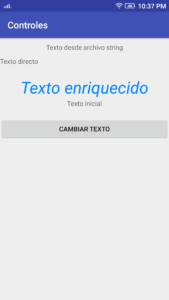
El TextView no es más que una simple etiqueta de texto a la que podemos adornar con diferentes estilos y propiedades de texto, veremos cómo crearla y modificarla desde Layout y desde código.
Podemos asignarle texto desde el archivo strings (recomendado) o directamente en la propiedad “texto”.
android:text="@string/Texto1"
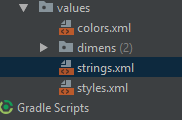
Archivo Strings
<string name="Texto1">Texto desde archivo string</string>
Texto escrito directamente en la propiedad
android:text="Texto directo"
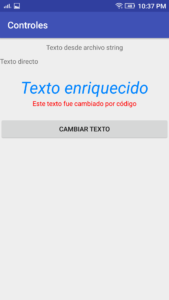
También podemos agregar o modificar las propiedades desde el código en tiempo de ejecución.
     //Primero instanciamos el TextView
TxtCambioTexto = (TextView) findViewById(R.id.TxtCambioTexto);
     //Boton para cambiar el texto
BtnCambiarTexto = (Button) findViewById(R.id.BtnCambiarTexto);
BtnCambiarTexto.setOnClickListener(new ClickEvent());

     //Con un boton le cambiamos el texto
 class ClickEvent implements View.OnClickListener{
        public void onClick(View Btn){
            if(Btn == BtnCambiarTexto){
                TxtCambioTexto.setText("Este texto fue cambiado por código");
                TxtCambioTexto.setTextColor(Color.RED);
            }
        }
    }
Resultado
Como se muestra además del texto podemos cambiar cualquier propiedad desde el código en tiempo de ejecución como el color, entre otros.
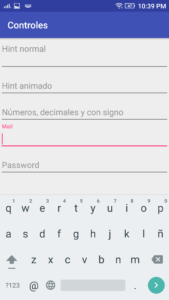
Los tipos de teclados en el EditText que podemos utilizar para capturar números, decimales, con signo negativo, texto normal, correo electrónico, contraseñas, etc.
InputType Number / Teclado numérico
Este teclado nos permite escribir sólo números enteros y aunque aparezcan el punto y el signo negativo en el teclado, no los podemos utilizar.
IntpuType Decimal|Signed / Teclado numérico decimal y signo
Esta es una combinación de tipos de teclado en el que podemos utilizar el punto decimal y el signo negativo, si solamente dejamos el tipo Decimal no podríamos usar el signo negativo, incluso el tipo Signed podemos usarlo también junto al tipo Number.
InputType EmailAdress / Teclado para dirección de correo
Este tipo agrega el caracter @ en el teclado para tener acceso fácilmente en el caso de que estemos capturando correos electronicos.
InputType Password / Teclado para contraseñas
De los más usados este tipo de teclado nos oculta los caracteres que estamos escribiendo ya que se tratan de contraseñas y no queremos que nadie las vea.
El EditText tiene la capacidad de interactuar con el usuario mostrando y recogiendo la información capturada en él, y propiedades que nos son de utilidad en dicho proceso de captura de información, por ejemplo captura de texto, captura de números, captura de contraseñas, entre otros.
A continuación veremos cómo modificar estas propiedades para poder utilizarlas en nuestra Aplicación según nuestras necesidades.
Id
Es el nombre con el que identifica a cada elemento, debe ser único.
Width
Es el ancho que toma el control, generalmente se toma el valor “match_parent” para que se muestre a lo ancho de la pantalla
Height
Es el alto del control que generalmente se toma el valor “wrap_content” que es el alto del contenido del mismo control
Gravity
Es la alineación que tomará el control respecto a su elemento padre, center, right, left…
Text
Es un texto que se mostrará en nuestro control de forma inicial
Hint
Esta propiedad es de mucha utilidad debido a que el espacio de las interfaces en dispositivos es muy limitada como para poner una etiqueta de texto fuera del EditText ya que consumiría demasiado espacio valioso, lo que hace es poner un texto de descripción del EditTex de la misma manera que lo hace el placeholder en otros lenguajes de etiquetado. Pero hay dos estilos de ponerlo.
La primera en la que desaparece cuando escribimos algún texto en el EditText y que nos deja después con la duda de qué dato estaba capturando y para verlo hay que borrar todo el texto para que aparezca de nuevo. Sólo con colocar la siguiente propiedad en el EditText.
android:hint="Hint normal"
La segunda en la que el hint se desplaza hacia arriba con un tamaño mas pequeño indicándonos en todo momento de qué se trata el dato capturado.
En ésta forma es necesario tener la propiedad hint en el EditText pero todo nuestro EditText lo tenemos que poner dentro de un TextInputLayout.
Para poder utilizarlo necesitamos el android support design en nuestro archivo gradle nivel app
Cómo colocar botones, configuraciones, titulo y botón atrás en el ActionBar?
El ActionBar en Android es la barra que se encuentra en la parte superior de la pantalla o de cada Activity, en el que podemos encontrar el título del Activity, Botón hacia atrás y el menú con las opciones que queramos.
El Activity cuando lo agregamos ya tiene por defecto el ActionBar y ésta sólo contiene el título que se le pone cuando creamos el Activity. A continuación vemos cómo agregar estos controles que son de mucha utilidad.
Primero veremos como cambiar el titulo del Activity, se puede hacer de dos formas, desde el archivo AndroidManifest donde se encuentra información de todos los Activitys de nuestra Aplicación y en tiempo de ejecución desde código.
Ahora pondremos el botón hacia atrás desde el código.
//en el evento OnCreate para mostrar el botón atras
 getSupportActionBar().setDisplayHomeAsUpEnabled(true);

//Para controlar la acción que realizará el botón
@Override
    public boolean onOptionsItemSelected(MenuItem item) {
        switch (item.getItemId()) {
            case android.R.id.home:
                Intent i = new Intent(CalendarActivity.this,Principal.class);
                startActivity(i);
                return true;
            default:
                return super.onOptionsItemSelected(item);
        }
    }
Lo que sigue es poner el menú en el que podemos elegir cuál de las opciones dejamos visibles con un icono representativo y cuales funciones dejamos en la lista de configuraciones a las que podemos acceder desde el icono de los tres puntos que representan el menú de configuraciones.
Primero debemos confirmar si tenemos en nuestro proyecto la carpeta con el nombre menu, si no la tenemos la podemos crear, esto dentro del directorio “res” y dentro un archivo de tipo “menu resourse file”, cabe decir que el contenido que pongamos dentro será visto en el Activity donde lo mandamos llamar, así que si necesitamos opciones de menú diferentes en cada Activity debemos crear un menú para usarlo en cada Activity.
Los items los agregamos en el archivo que acabamos de crear, en éste caso el archivo botones.xml que usaré en el Activity ButtonActivity
Vemos que la propiedad app:showAction presenta diferentes valores que explicaré a continuación:
“always” significa que se debe mostrar siempre, es decir, en el ActionBar.
“always|withText” nos muestra el icono pero cuando hay espacio muestra el texto del title como se muestra en la imagen de arriba con el botón Regresar.
“never” significa que no se muestre ésta opción nunca quedando oculta en el menú de los tres puntos.
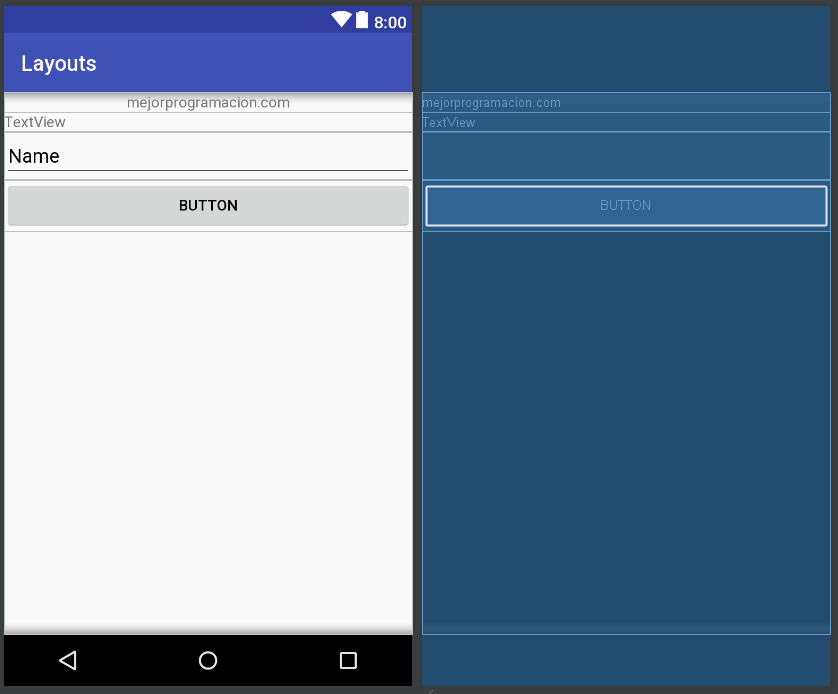
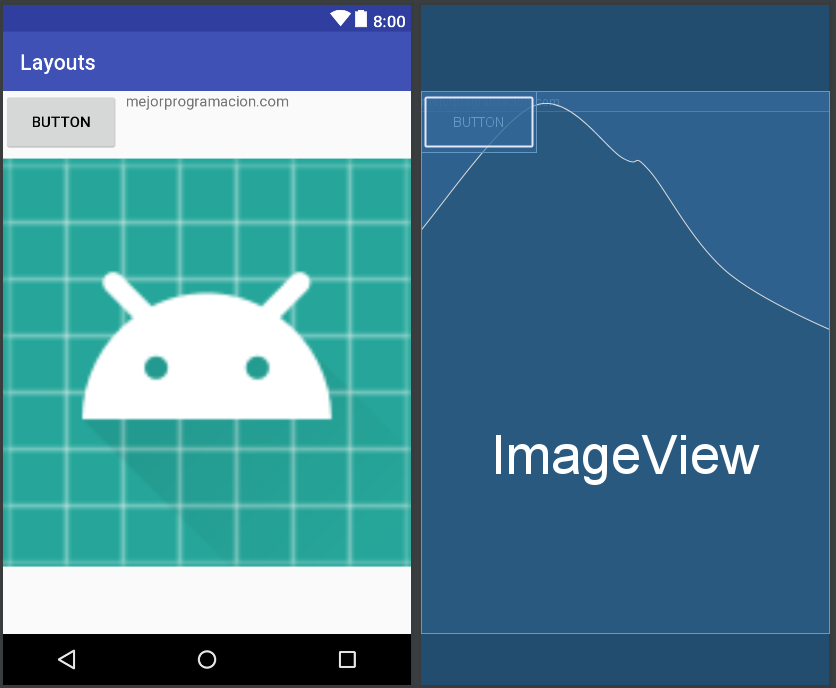
Un layout es el diseño de nuestra vista o pantalla en la que pondremos todos nuestros controles que tendrán interacción con el usuario como EditText,Botones, etc. Este control se genera y ordena con en un archivo XML teniendo diferentes tipos de Layout para diferentes necesidades.
3.1.1 Tipos de Layout
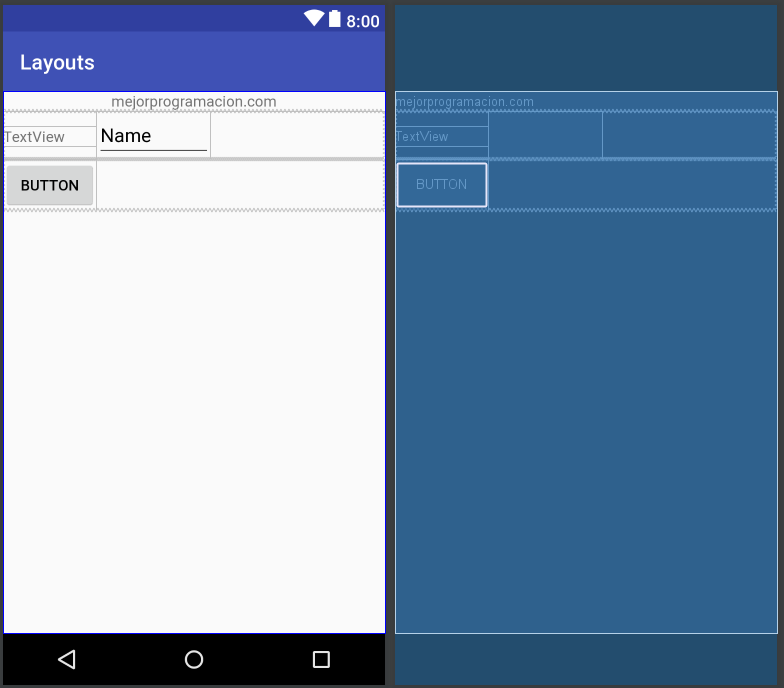
Existen diferentes tipos de Layout para ordenar el contenido de diferentes formas en pantalla.
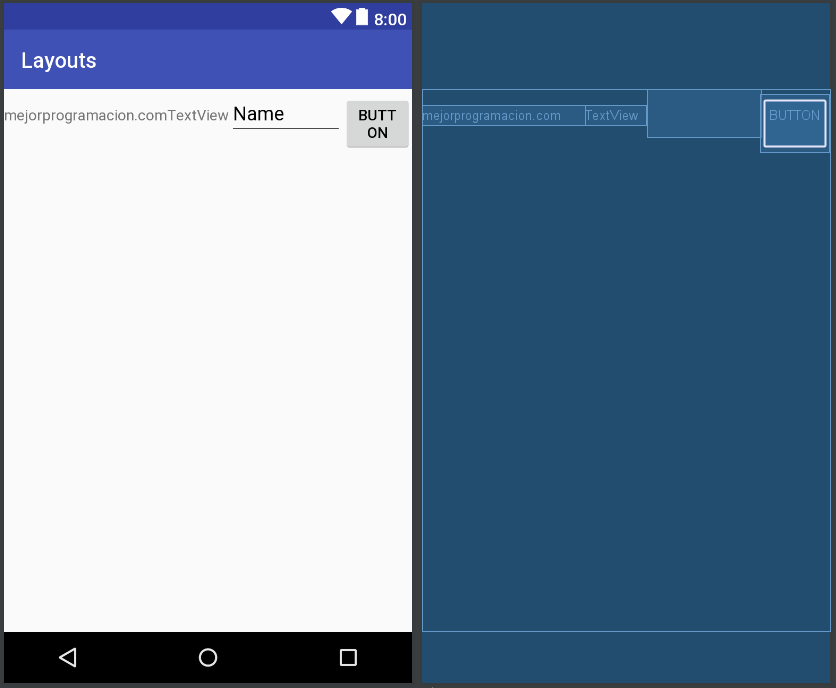
LinearLayout El LinearLayout apila todos los elementos hijo que tiene uno detrás de otro y puede ser en vertical (uno debajo de otro)
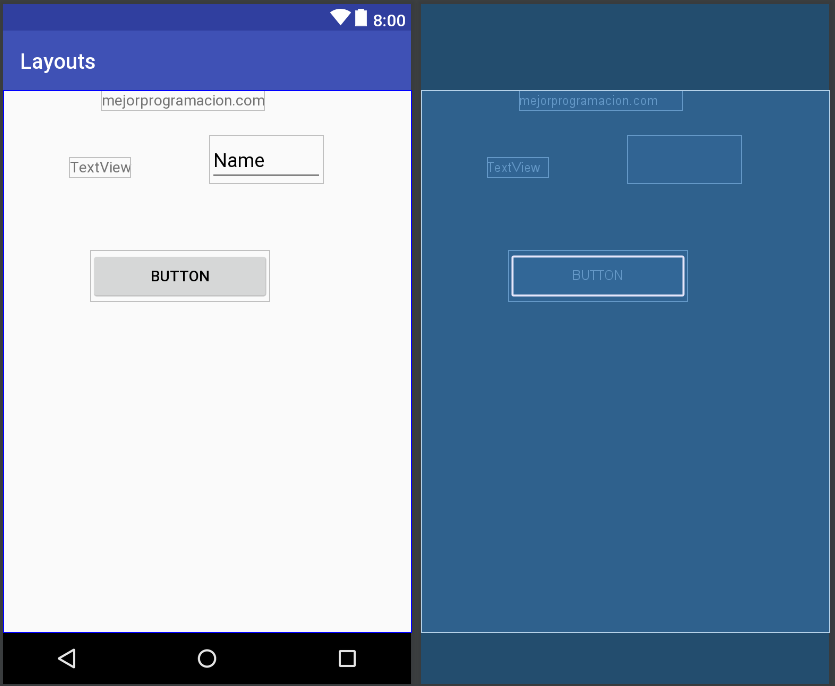
AbsoluteLayout Posiciona los elementos de manera absoluta en pantalla según la posición indicada, seguramente es el Layout menos usado ya que dada la gran variedad en los tamaños de pantalla de los dispositivos móviles puede tener problemas en el total de área que se pueda mostrar en la pantalla, es decir, algunos elementos podrían no mostrarse por estar posicionados en un área que está por fuera de la pantalla.
Cuando seleccionamos éste Layout en Android Studio nos damos cuenta de que la etiqueta la pone tachada y esto significa que está obsoleta, si podemos utilizarla pero debemos evitar su uso por las razones que vimos anteriormente.
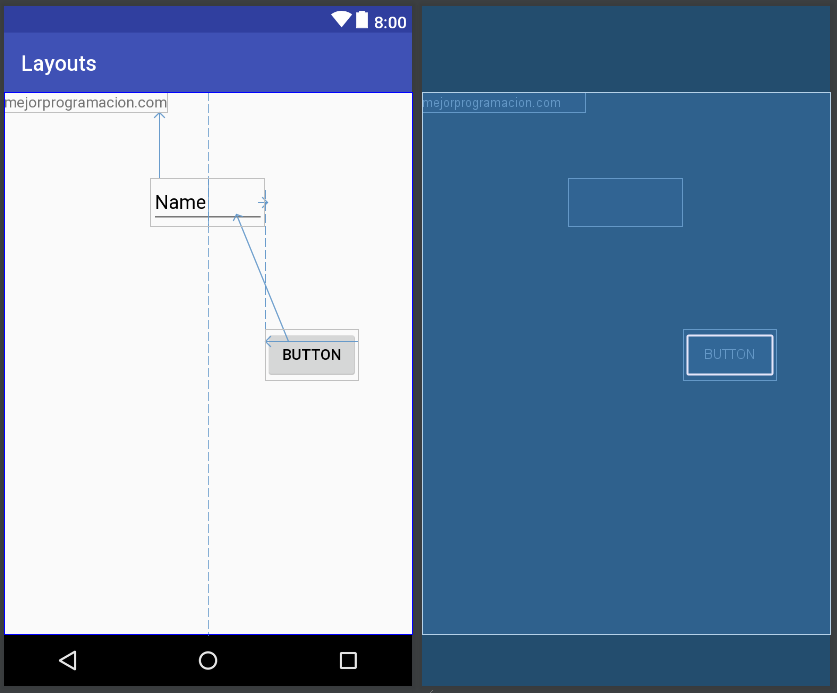
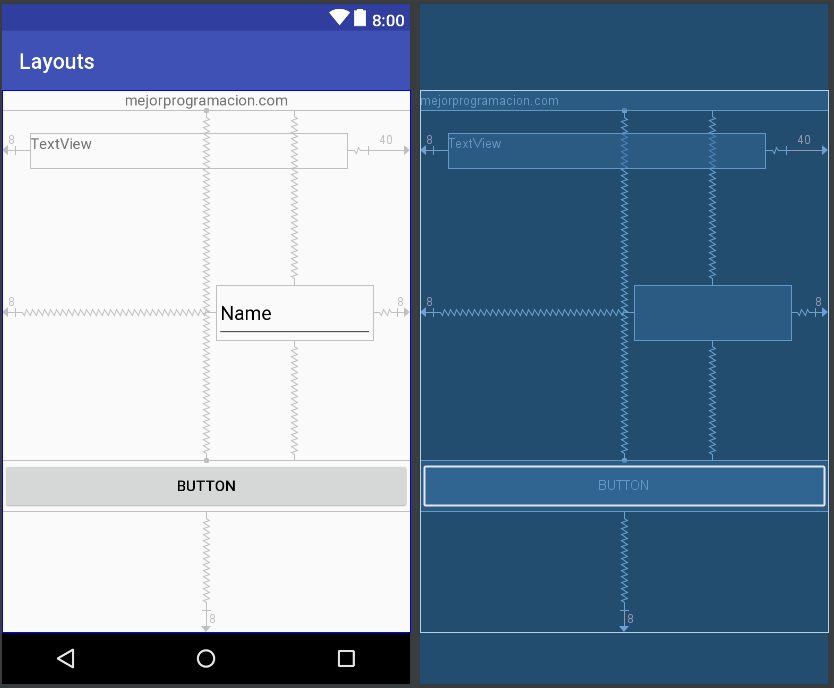
ConstraintLayout La ventaja que ofrece este Layout a la hora de diseñarlo es que puedes poner una relación de cada elemento con otros elementos o con el mismo Layout haciéndolo totalmente responsive, teniendo la seguridad de que el control o elemento se mantendrá en su posición relativa dentro de la pantalla sea cual sea su tamaño.
This website uses cookies to improve your experience while you navigate through the website. Out of these, the cookies that are categorized as necessary are stored on your browser as they are essential for the working of basic functionalities of the website. We also use third-party cookies that help us analyze and understand how you use this website. These cookies will be stored in your browser only with your consent. You also have the option to opt-out of these cookies. But opting out of some of these cookies may affect your browsing experience.
Necessary cookies are absolutely essential for the website to function properly. This category only includes cookies that ensures basic functionalities and security features of the website. These cookies do not store any personal information.
Any cookies that may not be particularly necessary for the website to function and is used specifically to collect user personal data via analytics, ads, other embedded contents are termed as non-necessary cookies. It is mandatory to procure user consent prior to running these cookies on your website.