Quien se encarga de trasladar la mercancía de un punto A a un punto B y en su caso se tendrá que emitir el complemento en un documento de Ingresos o de Traslado.
Ejemplos o supuestos:
Propietario
Cuando el propietario de la mercancía necesita trasladarla de un lugar a otro pero de su propiedad, es decir, de una fabrica a un almacén o del almacén a una sucursal, etc.
Emitir CFDI de tipo Traslado + Complemento carta porte.
Agente o Intermediario
Cuando se contratan los servicios de un Agente de logística, recordando que el Agente se encarga de inventarios y logística de traslados.
Emitir CFDI de tipo Traslado + Complemento carta porte.
Transportista
Cuando el que transporta la mercancía es una empresa dedicada al transporte, tiene que emitir un CFDI por el pago del servicio.
Emitir CFDI de tipo Ingreso + Complemento carta porte
De manera muy importante, el transportista en su traslado necesita llevar 2 documentos CFDI, en caso de que una autoridad necesite revisar la mercancía.
Uno que acredite el servicio de traslado de la mercancía con el complemento de carta porte
El segundo es el que acredita la estancia legal de la mercancía, es el CFDI de la compra de dicha mercancía y lo debe proporcionar la persona implicada en la transacción que contrato el servicio de transporte.
Importación
Aquí vemos supuestos en el caso de importación
Cuando la mercancía es exporta de de un país extranjero a territorio nacional y la empresa extranjera se encarga del traslado hasta su destino final.
La empresa extranjera no está obligada a emitir el Complemento de carta porte
Cuando la mercancía se exporta de un país extranjero a territorio nacional, pero la empresa extranjera deja la mercancía en las aduanas y una empresa nacional se encarga del traslado hasta su destino final.
La empresa nacional tiene que emitir un CFDI de tipo (según algún caso de los anteriores) + Complemento de carta porte.
Si una empresa nacional exporta la mercancía y se encarga del traslado hasta su destino final en el extranjero.
Emitir CDFI Traslado + Complemento de carta porte, indicando que es traslado internacional y los datos del complemento de comercio exterior de la mercancía
En caso de que la empresa nacional solo transporte la mercancía hasta la aduana y despues la empresa extranjera lo haga hasta su destino final.
Emitir un CFDI Traslado + Complemento de carta porte.
Preguntas frecuentes
En caso en que alguna autoridad quiera revisar la mercancía del traslado, el transportista, Agente o Intermediario es quien tiene que acreditar el transporte de dichas mercancías.
El comprobante con el complemento debe emitirse previamente a realizar el traslado de la mercancía.
Se debe emitir un documento con complemento carta porte por cada servicio.
Si el CFDI que se emite para el traslado de mercancías no tiene el complemento de carta porte, este no será deducible y podría ser acreedor a alguna multa.
En casos fortuitos de accidentes, robos, desperfectos mecánicos, cambios de ruta, etc. Se debe que cancelar el CFDI y generar uno nuevo con la relación de sustitución de CFDI.
El siguiente enlace lleva a la publicación de preguntas frecuentes que publica el SAT
Estos son los cambios para el llenado de nóminas para el 2020
Cambios en los catálogos
TipoDeduccion
107 – Ajuste al Subsidio Causado
TipoOtrosPagos
006 – Alimentos en bienes (Servicios de comedor y comida) Art 94 último párrafo LISR
007 – ISR ajustado por subsidio
008 – Subsidio efectivamente entregado que no correspondía (Aplica sólo cuando haya ajuste al cierre de mes en relación con el Apéndice 7 de la guía de llenado de nómina)
TipoRegimen
Se adicionó un último párrafo al campo TipoRegimen, para aclarar que se deben emitir dos CFDI cuando se pague una nómina ordinaria y a su vez el pago de separación del trabajador, o bien se puede emitir un CFDI con dos complementos de nómina para que en uno se especifique el sueldo ordinario y en el otro el pago de la separación del trabajador.
Esto quiere decir que no se podrán timbrar dos tipos de nómina en el mismo complemento, sino que se deberán timbrar dos documentos de nómina por separado o un sólo documento con dos complementos.
CompensacionSaldoAFavor
El campo Año del nodo CompensacionSaldoAFavor se llena con el año anterior a menos que sea el mes de diciembre se podrá llenar con el año en curso.
Validaciones
Se validará que el monto de subsidio para el empleo reportado en el recibo de nómina no sea mayor a los montos establecidos en las disposiciones fiscales. Recuerda que se debe registrar el subsidio causado conforme a la tabla del Decreto del subsidio para el empleo y las tablas publicadas en el Anexo 8 de la Resolución Miscelánea Fiscal vigente.
En todos los casos donde se paguen conceptos de sueldos y salarios (Régimen de contratación “02” Sueldos, incluye asimilados a salarios señalados en la fracción I del artículo 94 de LISR), se validará que el recibo de nómina contenga el apartado de subsidio para el empleo, aun y cuando el subsidio para el empleo sea “0”.
Apéndice 3
Se eliminó la pregunta 19 del Apéndice 3 Preguntas y respuestas sobre el Complemento de nómina versión 1.2, ya que no se pueden registrar en un mismo complemento en el CFDI conceptos de percepciones para nómina 117 ordinaria y extraordinaria, y por ende se modificó la numeración de las preguntas
Es decir ya no es posible que en un mismo CFDI se registren percepciones con las claves 022,023,025,039 o 044
Apéndice 6
Se modificó la descripción de la clave 047 en el Apéndice 6 Matriz de percepciones y deducciones para el pre llenado de la declaración anual de nómina, queda de la siguiente manera
047 – Alimentación diferentes a los establecidos en el Art 94 último párrafo LISR
Apéndice 7
Se adiciona el Apéndice 7 Procedimiento para el registro del ajuste del Subsidio para el empleo causado cuando se realizan pagos por períodos menores a un mes.
En resumen, en cada nómina del mes sea semanal o quincenal se debe registrar el subsidio causado y el subsidio enteramente entregado al trabajador o el ISR calculado de forma normal. Pero en la última nómina del mes debe hacerse el ajuste al subsidio enteramente entregado correspondiente al mes en caso de que con el total del mes no le corresponda subsidio enteramente entregado.
Este subsidio se debe registrar en OtrosPagos así como en Deducciones utilizando las nuevas claves de los catálogos para compensarse entre ellos y la autoridad pueda ver el ajuste.
Ejemplo de la guía de llenado
1. Cálculo del ISR correspondiente a la primera quincena del mes de junio de 2019
*En la primer quincena del mes de junio de 2019, un trabajador percibe un salario de $2500.00 pesos, por lo tanto,conforme a la Tabla del subsidio para el empleo del Anexo 8 de la Resolución Miscelánea Fiscal vigente, a dicho trabajador le corresponde un subsidio para el empleo de $160.35 pesos 00/MN, en ese sentido, el trabajador tiene derecho a que el empleador le entregue la diferencia que resulte del ISR a cargo y el subsidio para el empleo aplicado, y que en el caso en concreto dicha diferencia corresponde a $9.75 pesos. Lo anterior, se refleja en la siguiente imagen y representación gráfica del CFDI.
2. Cálculo del ISR correspondiente a la segunda quincena del mes de junio de 2019
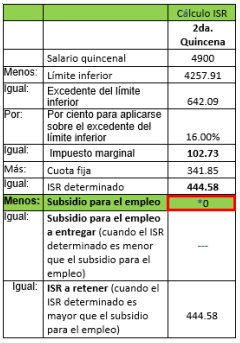
*En la segunda quincena del mes de junio de 2019, el trabajador percibe un salario de $4900.00 pesos, por lo tanto, conforme a la Tabla del subsidio para el empleo del Anexo 8 de la Resolución Miscelánea Fiscal vigente, advertimos que al trabajador le corresponde un subsidio para el empleo causado de cero, tal como se refleja en la siguiente imagen:
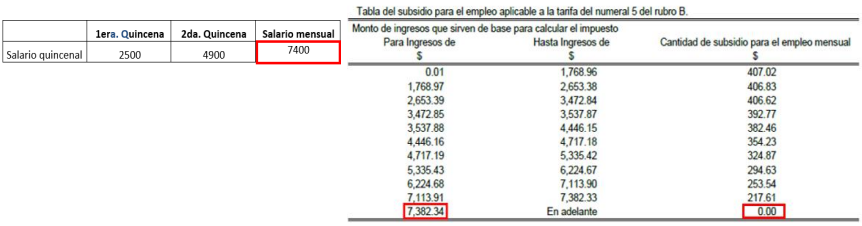
2A. Ahora bien, a efecto de determinar si el trabajador tiene derecho a una cantidad por concepto de subsidio para el empleo mensual conforme a la Tabla del “Subsidio para el empleo mensual” del Anexo 8 de la Resolución Miscelánea vigente, se deberá considerar como base para el cálculo, el ingreso mensual percibido, es decir, la suma del salario obtenido por el trabajador en la primera y segunda quincena del mes de junio.
En el caso en concreto, al verificar el importe del ingreso obtenido por el trabajador en las dos quincenas, tenemos que la suma del salario mensual es de $7,400.00, sin embargo, al aplicar lo previsto en la Tabla del subsidio para el empleo, al trabajador le corresponde un subsidio para el empleo causado de cero, ya que el ingreso mensual es superior al previsto en la citada tabla, tal como se muestra a continuación:
3. Ajuste del subsidio para el empleo causado.
Conforme a lo anterior, partiendo de que al trabajador le corresponde un subsidio para el empleo causado de cero, y en virtud de que en la primera quincena del citado mes se le entregó al trabajador una cantidad por concepto de subsidio para el empleo, se debe realizar un Ajuste del subsidio para el empleo causado a fin de retrotraer los efectos dados al subsidio que se entregó al trabajador en la primera quincena del mes de junio de 2019. Lo anterior, se refleja en la siguiente imagen:
4. Emisión del CFDI en el cual se registrará el subsidio para el empleo entregado.
Ahora bien, para registrar el ajuste por subsidio para el empleo entregado al trabajador en la primera quincena del mes de junio aún y cuando no se tenía derecho al mismo, en el CFDI correspondiente a la segunda quincena del mes de junio de 2019, se debe incluir el ajuste del subsidio para el empleo causado, conforme a lo siguiente:
a) En el CFDI se debe registrar el ajuste al subsidio para el empleo causado en el Nodo Deducciones, conforme a lo siguiente: Nodo Deducción En el campo TipoDeduccion del Nodo:Deducción, se debe registrar la clave “107” (Ajuste al Subsidio Causado) contenida en el catálogo c_TipoDeduccion, publicado en el Portal del SAT. 103 En el campo: Concepto del Nodo:Deducción, se debe registrar la siguiente descripción: “Ajuste al Subsidio Causado”. En el campo Importe del Nodo:Deducción, se debe registrar el monto del Subsidio para el empleo Causado, el cual no le correspondía al trabajador, mismo que se registró en el campo SubsidioCausado del CFDI de la primera quincena del mes de junio de 2019 y que se emitió al trabajador dentro del mismo mes al que corresponde este CFDI. Para este ejemplo son: 160.35.
b) Asimismo, en dicho CFDI se debe realizar el registro del ajuste de ISR que se dejó de retener, por haber aplicado el subsidio para el empleo que no le correspondía al trabajador.
I.Nodo Deducción
En el campo TipoDeduccion del Nodo:Deducción, se debe registrar la clave “002” (ISR) del catálogo c_TipoDeduccion, publicado en el Portal del SAT.
En el campo Concepto del Nodo:Deducción, se debe registrar la siguiente descripción: “ISR”.
En el campo Importe del Nodo:Deducción, se debe registrar el importe de ISR que se debió retener al trabajador en el o los CFDI emitidos con anterioridad, dentro del mismo mes, al que corresponde este CFDI, para este ejemplo son: “150.60”.
En el campo TipoDeduccion del Nodo:Deducción, se debe registrar la clave “071” (Ajuste en Subsidio para el empleo (efectivamente entregado al trabajador) del catálogo c_TipoDeduccion, publicado en el Portal del SAT.
En el campo Concepto del Nodo:Deducción, se debe registrar la siguiente descripción: “Ajuste en Subsidio para el empleo (efectivamente entregado al trabajador)”.
En el campo Importe del Nodo:Deduccion, se debe registrar el importe del ajuste en Subsidio para el empleo (efectivamente entregado al trabajador), para este ejemplo son: “9.75”.
II.Nodo OtroPago
En el campo TipoOtroPago del Nodo: OtroPago, se debe registrar la clave “007” (ISR ajustado por subsidio) del catálogo c_TipoOtroPago, publicado en el Portal del SAT. 104
En el campo Concepto del Nodo: OtroPago, se debe registrar la siguiente descripción: “ISR ajustado por subsidio”.
En el campo Importe del Nodo: OtroPago se debe registrar el mismo importe de ISR que se debió de retener y que se registró en el apartado I de este inciso. Para este ejemplo son: 150.60.
En el campo TipoOtroPago del Nodo: OtroPago, se debe registrar la clave “008” (Subsidio efectivamente entregado que no correspondía (Aplica solo cuando haya ajuste al cierre de mes en relación con el Apéndice 7 de la guía de llenado de nómina)) del catálogo c_TipoOtroPago, publicado en el Portal del SAT.
En el campo Concepto del Nodo: OtroPago, se debe registrar la siguiente descripción: “Subsidio efectivamente entregado que no correspondía (Aplica solo cuando haya ajuste al cierre de mes en relación con el Apéndice 7 de la guía de llenado de nómina)”.
En el campo Importe del Nodo: OtroPago se debe registrar el mismo importe que se registró con la clave “071” (Ajuste en Subsidio para el empleo (efectivamente entregado al trabajador), para este ejemplo son: 9.75
El importe de $160.35 pesos corresponde al subsidio para el empleo a que tuvo derecho el trabajador en la primera quincena del mes de junio de 2019, y se refleja como una deducción en el CFDI de nómina de la segunda quincena del mes de junio de 2019, con la clave “107” (Ajuste al Subsidio Causado), dicha medida tiene por objeto descontar al trabajador el subsidio para el empleo causado que al final del mes se determinó que no le correspondía.
La cantidad de $150.60 pesos corresponde al ISR causado por el trabajador en la primera quincena del mes de junio y que se dejó de retener al trabajador, cantidad que se debe registrar como una deducción con la clave “002” (ISR) y como un pago en el nodo “Otros Pagos” con la clave “007” (ISR ajustado por subsidio).
Lo anterior tiene por objeto, recuperar el ISR correspondiente a la primera quincena del mes de junio, mismo que el empleador deberá enterar al SAT.
Los $9.75 pesos se reflejan con la clave “071” (Ajuste en Subsidio para el empleo efectivamente entregado al trabajador), en el apartado de deducciones y a su vez se registra en el nodo Otros Pagos con la clave “008” (Subsidio efectivamente entregado que no correspondía) (Aplica solo cuando haya ajuste al cierre de mes en relación con el Apéndice 7 de la guía de llenado de nómina), a efecto de reflejar el ajuste al subsidio efectivamente entregado.
Estos $9.75 pesos que en su momento fueron entregados al trabajador, los recupera el empleador sin que tenga derecho de acreditar dicho pago contra sus impuestos propios ya que en realidad no otorgó un subsidio para el empleo al trabajador.
Los nodos y campos no mencionados en este procedimiento, se deben registrar en el comprobante fiscal conforme a las especificaciones generales contenidas en esta Guía.
Es importante señalar que para el cálculo anual del trabajador se requiere contar con el total del subsidio para el empleo que le correspondía en el ejercicio, conforme a la Tabla “Subsidio para el empleo mensual” del Anexo 8 de la Resolución Miscelánea Fiscal vigente.
Apéndice 8
Se adiciona el Apéndice 8 Procedimiento para el registro de la diferencia del ISR a cargo (retención) derivado del cálculo del impuesto anual por sueldos y salarios en el CFDI de nómina.
Se calcula el ISR a cargo de las percepciones anuales y se agrega en Deducciones con la nueva clave 101 ISR Retenido por el ejercicio anterior y se debe tomar en cuenta para el TotalImpuestosRetenidos sumándolo con la Deducción de clave 001 Seguro Social.
Procedimiento para el registro de la diferencia del ISR a cargo (retención) derivado del cálculo del impuesto anual por sueldos y salarios en el CFDI de nómina
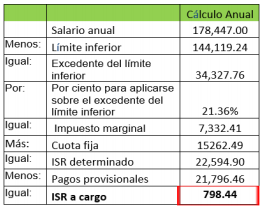
Para efectos didácticos, se muestra el cálculo anual del ISR por sueldos y salarios, en donde se observa que, como resultado de dicho cálculo, el patrón le deberá retener ISR al trabajador el cual debe enterarlo a más tardar en el mes de febrero siguiente al año de calendario de que se trate.
Cálculo de ISR anual
I. Forma en que se debe registrar en el CFDI de nómina la información del ISR cuando resulte a cargo (retención) derivado del cálculo del impuesto anual.
Nota. Para realizar el cálculo del ISR anual, se deberán considerar las tarifas previstas en el Anexo 8 de la Resolución Miscelánea Fiscal vigente).
Conforme al cálculo anterior, en el CFDI de nómina se debe realizar el registro del ISR a cargo del trabajador conforme a lo siguiente:
I.Nodo Deduccion
En el campo TipoDeduccion del Nodo:Deduccion, se debe registrar la clave “101” (ISR Retenido de ejercicio anterior) del catálogo c_TipoDeduccion, publicado en el Portal del SAT. En el campo Concepto del Nodo:Deduccion, se debe registrar la siguiente descripción: “ ISR Retenido de ejercicio anterior”. En el campo Importe del Nodo:Deduccion, se debe registrar el importe del ISR a cargo del trabajador derivado del cálculo del impuesto anual. Para este ejemplo son: $798.44.
El ISR a cargo derivado del cálculo del impuesto anual, podrá reflejarse para este ejemplo en la primera quincena del mes de enero de 2019 o bien a más tardar en el mes de febrero de 2019 de conformidad con lo dispuesto en el artículo 97 de la Ley del ISR.
II.Forma en que se debe registrar en el CFDI de nómina la información de ISR a cargo (retención) derivado del cálculo del ISR (quincenal) por sueldos y salarios.
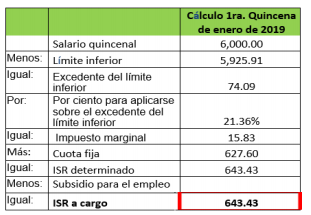
Cálculo del ISR (Primera quincena del mes de enero de 2019)
Conforme al cálculo anterior, en el CFDI de nómina se debe realizar el registro del ISR a cargo del trabajador de la primera quincena del mes de enero de 2019, conforme a lo siguiente:
I.Nodo Deduccion
En el campo TipoDeduccion del Nodo:Deduccion, se debe registrar la clave “002” (ISR) del catálogo c_TipoDeduccion, publicado en el Portal del SAT. En el campo Concepto del Nodo:Deduccion, se debe registrar la siguiente descripción: “ ISR”. En el campo Importe del Nodo:Deduccion, se debe registrar el importe del ISR a cargo del trabajador derivado de la primera quincena de enero de 2019. Para este ejemplo son: $643.43.
Como ya sabemos las autoridades correspondientes nos dieron una prórroga para usar la nueva forma de cancelación hasta el 1 de noviembre de 2018.
Explicaré algunas de las cosas que necesitamos saber como desarrolladores para poder realizar un flujo de cancelación sin que le afecte a nuestros usuarios.
Los estados del CFDI.
Primero necesitamos conocer los estados y sub estados del CFDI para saber si se puede cancelar
Cancelado: cuando el comprobante está cancelado. Cancelado Con Aceptación: indica que se canceló con el consentimiento del Receptor Cancelado Sin Aceptación: indica que no fue necesario consultar al Receptor para cancelarla. Cancelado Plazo Vencido: indica que el Receptor no respondió la solicitud y el Comprobante se canceló de forma automática.
Vigente: el comprobante está activo Cancelable Con Aceptación: cuando se necesita la aceptación del Receptor Cancelable Sin Aceptación: no se necesita aceptación del Receptor para cancelar No Cancelable: tiene documentos relacionados y no se puede cancelar.
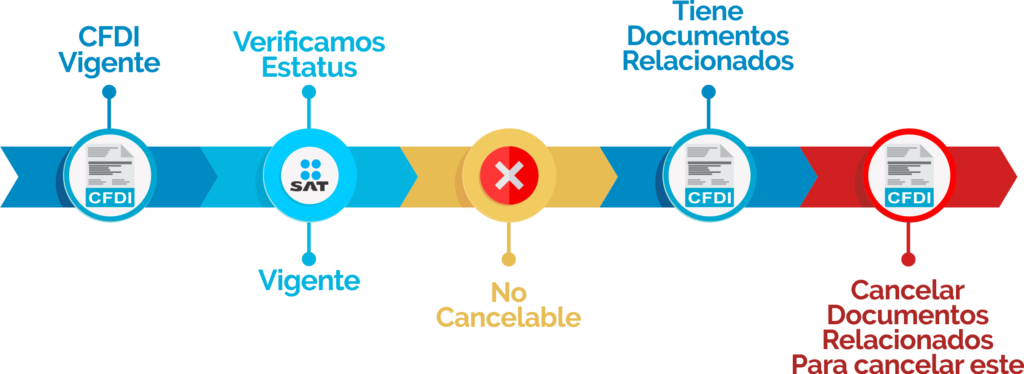
No Cancelable
Los CFDI que se encuentren con estatus No Cancelable es porque tienen Documentos Relacionados y para poder cancelarla primero se deben cancelar los documentos relacionados.
Cuales son los documentos relacionados?
Los Documentos relacionados llamados Padre son los comprobantes que se generan a partir del comprobante principal o hijo.
Los siguientes se consideran documentos padre:
-Notas de crédito
-Complementos de pago
Cancelable sin Aceptación
Existen varias excepciones que nos permiten cancelar un CFDI sin necesidad de que el Receptor nos acepte o rechace la cancelación, si se cumple al menos una de estas Excepciones, se puede cancelar sin ningún problema.
Excepciones
-El comprobante debe ser de hasta $5000 antes de impuestos.
-Comprobantes de egresos, Notas de crédito, Anticipos.
-Comprobantes de Nómina.
-Comprobantes de Traslado.
-Comprobantes que los RIF hagan directo desde “Mis Cuentas” (sin importar mas nada).
-Retenciones e inf de pagos
-Comprobantes emitidas a RIF
-Cuando no hayan pasado más de 72 horas naturales de la emisión del comprobante (no importa el total).
-Cuando sean a Público en general (RFC XAXX010101000)
-Cuando sean a residentes en el extranjero (RFC XEXX010101000)
-Cuando se a través del adquirente del sector primario.
-Comprobantes emitidos por el Sistema Financiero (Bancos)
Cancelable con Aceptación
El hecho de que se necesite que el Receptor acepte o rechace la cancelación lo hacen las autoridades correspondientes con el fin de que el Emisor no tenga la facilidad de cancelar Comprobantes cada que quiera o necesite sin tener en cuenta que al Receptor también le afectan estos procesos y a veces sin darse cuenta o sin saber por qué.
Solo hay una manera de que el Comprobante sea o tenga el estatus de Cancelable Con Aceptación, y es que el propio Comprobante sea por un total de más de $5000 y que hayan pasado más de 72 horas naturales desde su emisión; cumpliendose esas dos condiciones no se podra cancelar a menos que el Receptor acepte su cancelación.
Pero hay una pequeña trampa aquí y es que el Emisor envía la solicitud de cancelación al Receptor y este tiene un límite de 72 horas naturales para poder aceptar o rechazar, pero si el Receptor no se da por enterado o se le olvida o no tuvo tiempo de aceptar o rechazar, la cancelación se hará automáticamente.
Cómo se notifica al Receptor de una cancelación?
Cuando el Emisor del Comprobante envía una solicitud de cancelación, el SAT por medio del Buzón Tributario le manda una Notificación al Receptor de que tiene un Comprobante para aceptar o rechazar, pero ojo, solamente es una Notificación, el Receptor tendrá que entrar al Portal del SAT para poder aceptar o rechazar esa solicitud.
Qué pasa si el Receptor rechaza la solicitud de cancelación?
Si el Receptor rechaza la solicitud de cancelación, el Comprobante no se podrá cancelar a menos que el Receptor acepte la solicitud y el emisor recibirá un Acuse de Rechazo.
El Emisor podrá enviar las solicitudes que quiera después de que el Receptor rechazó la primera solicitud.
La regla de que se cancela automáticamente el Comprobante pasadas las 72 horas naturales solamente aplica para la primera solicitud, es decir, si el Receptor rechazó la primera solicitud, para la segunda pueden pasar más de 72 horas y el Comprobante no se cancela, la única manera es que el Receptor acepte una de las solicitudes desde el portal del SAT.
Web Services que ofrece el SAT
Existen algunos web services que ofrece el SAT para poder consultar algunos datos relacionados al Comprobante que se desea cancelar, algunos se realizan directamente con el SAT y otros son a través de un PAC por lo que pueden tener algún costo (eso depende del PAC con el que trabajen).
Cancelaciones: éste ya estaba en funcionamiento, es el mismo con el que se cancelan los comprobantes (Requiere Autenticación – a través del PAC). Estado del comprobante: ya estaba operando pero ahora se adicionan los nuevos estados de la cancelación (No Requiere Autenticación – Público).
Mira cómo se consume este web service para consultar el estado de los Comprobantes. Consulta de documentos relacionados: Nuevo web service que nos dice los documentos relacionados que tiene un Comprobante (Requiere Autenticación – a través del PAC). Consulta de Peticiones de Cancelación: Permite conocer los folios de los Comprobantes que requieren Autorización (Requiere Autenticación – a través del PAC). Aceptación o Rechazo: Permite aceptar o rechazar una solicitud de cancelación (Requiere Autenticación – a través del PAC).
Flujo que a mi parecer se debe seguir para cancelar un CFDI
Explicaré algunos casos de uso para cancelar un Comprobante según su estado.
Cancelación Directa
La cancelación directa es el flujo más fácil y directo que hay para cancelar un Comprobante al cumplirse alguna de las Excepciones.
Tenemos un Comprobante pudiera ser Nota de Crédito, Nómina, Traslado, Ingresos pero a cliente Ventas de Mostrador, Un RFC Extranjero, Inferior o igual a $5000 o Superior a los $5000 pero no han pasado 72 horas naturales desde su emisión, recuerden si si se cumple al menos una de las Excepciones se puede cancelar de forma directa.
1.- Verificamos el estatus con el Web Service del SAT para verificar si se puede cancelar, de antemano sabemos que sí, pero para comprobar.
2.- Enviamos la cancelación de forma normal a nuestro PAC.
3.- Verificamos de nueva cuenta el estatus con el Web Service del SAT para confirmar que se haya Cancelado – Sin Aceptación.
4.- Obtenemos el acuse de cancelación como de costumbre y actualizamos nuestro sistema.
Cancelación Con Aceptación
Cuando solicitamos cancelar y el Receptor nos acepta la solicitud.
Tenemos un Comprobante con un total mayor a $5000 y ya pasaron más de 72 horas desde su emisión, la única forma de cancelarla es que el Receptor me acepte la solicitud.
1.- Verificamos el estatus con el Web Service, nos dirá que está Vigente y que es Cancelable Con Aceptación.
2.- Enviamos la cancelación de forma normal a nuestro PAC.
3.- Verificamos de nueva cuenta el estatus con el Web Service del SAT en esta ocasión veremos que se encuentra en Espera de Aceptación, Lo dejamos así, No está cancelado y No actualizamos nuestro sistema.
(Nuestro Receptor estuvo de acuerdo en cancelar este Comprobante y acepto la solicitud).
4.- Esperamos 72 horas naturales o si nuestro Receptor nos informa antes que aceptó la solicitud.
5.- Verificamos el estatus nuevamente para comprobar que ya está Cancelado – Con Aceptación.
6.- Descargamos el Acuse de cancelación y actualizamos nuestro sistema.
Cancelación Sin Aceptación
Cuando el Emisor quiere cancelar un Comprobante pero el Receptor no está de acuerdo.
Tenemos un Comprobante con un total mayor a $5000 y ya pasaron más de 72 horas desde su emisión, la única forma de cancelarla es que el Receptor me acepte la solicitud.
1.- Verificamos el estatus con el Web Service, nos dirá que está Vigente y que es Cancelable Con Aceptación.
2.- Enviamos la cancelación de forma normal a nuestro PAC.
3.- Verificamos de nueva cuenta el estatus con el Web Service del SAT en esta ocasión veremos que se encuentra en Espera de Aceptación, Lo dejamos así, No está cancelado y No actualizamos nuestro sistema.
(Nuestro Receptor NO estuvo de acuerdo en cancelar este Comprobante y NO aceptó la solicitud).
4.- Esperamos 72 horas naturales o si nuestro Receptor nos informa antes que NO aceptó la solicitud.
5.- Verificamos el estatus nuevamente y vemos que se encuentra Vigente – Solicitud Rechazada.
6.- El Emisor puede enviar tantas solicitudes quiera pero si el Receptor no acepta la solicitud, el Comprobante no se podrá cancelar.
Cancelación Con Aceptación Plazo Vencido
Cuando solicitamos una cancelación y el Receptor no hace caso, se cancela de forma automática.
Mismo Comprobante con un total mayor a $5000 y ya pasaron más de 72 horas desde su emisión, la única forma de cancelarla es que el Receptor me acepte la solicitud.
1.- Verificamos el estatus con el Web Service, nos dirá que está Vigente y que es Cancelable Con Aceptación.
2.- Enviamos la cancelación de forma normal a nuestro PAC.
3.- Verificamos de nueva cuenta el estatus con el Web Service del SAT en esta ocasión veremos que se encuentra en Espera de Aceptación, Lo dejamos así, No está cancelado y No actualizamos nuestro sistema.
(Nuestro Receptor está de vacaciones y no tuvo oportunidad de aceptar o rechazar la solicitud).
4.- Esperamos 72 horas naturales.
5.- Verificamos el estatus nuevamente para comprobar que ya está Cancelado – Plazo Vencido.
6.- Descargamos el Acuse de cancelación y actualizamos nuestro sistema.
Cancelación Con Documentos Relacionados
Tratar de cancelar un Comprobante con Documentos Relacionados.
Tenemos un Comprobante por $2500 emitido hace más de 72 horas, pero también emitimos un Complemento de Pagos en parcialidades de $1000.
*La cancelación de este comprobante se realiza en tres etapas.
1era Etapa
1.- Verificamos el estatus con el Web Service del SAT, nos dirá que está Vigente – No Cancelable.
2.- No podemos enviar la Cancelación.
2da Etapa
1.- Verificamos si tiene Documentos Relacionados con uno de los Servicios que Ofrece el SAT a través del PAC que nos devolverá una lista con los Folios Fiscales de los Documentos Relacionados, también llamados Documentos Padre.
2.- Si tiene Documentos Relacionados, Los cancelamos con cualquiera de los métodos anteriores.
3ra Etapa
1.- Verificamos nuevamente el estatus del primer Comprobante Hijo, para comprobar ahora que se encuentra Vigente – Cancelable – Sin Aceptación.
2.- Enviamos la cancelación al PAC.
3.- Verificamos el estatus para ver que se encuentre Cancelado – Sin Aceptación.
4.- Obtenemos el acuse de cancelación como de costumbre y actualizamos nuestro sistema.
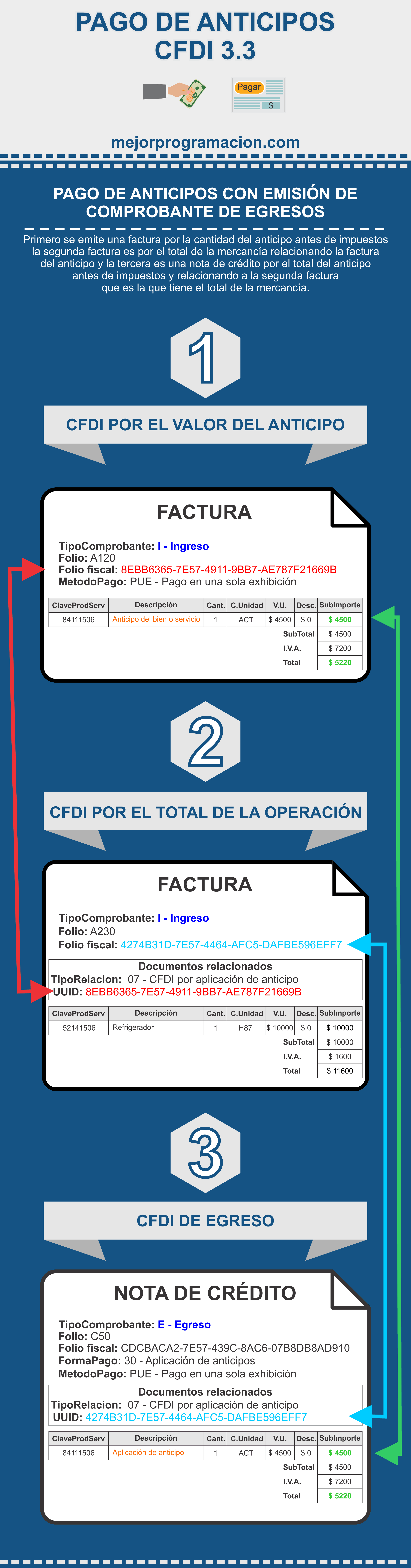
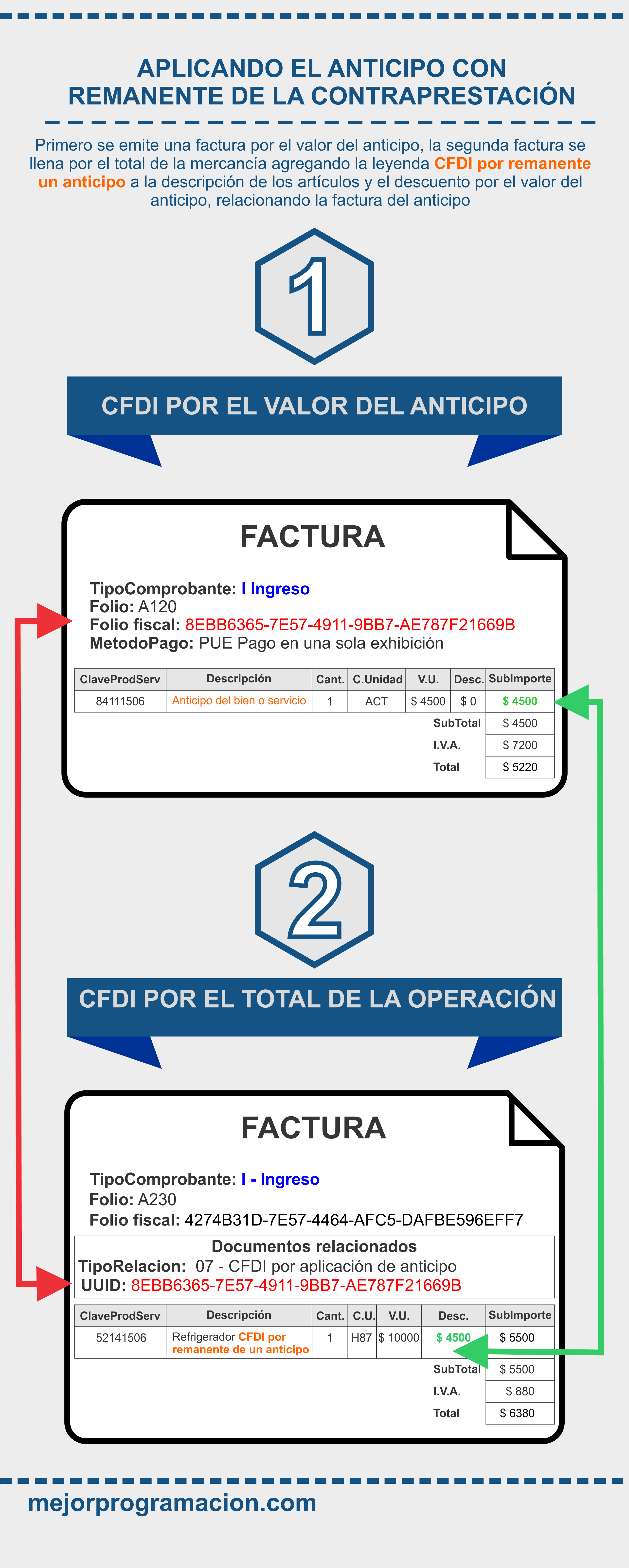
El contribuyente al momento de recibir un anticipo debe emitir un CFDI por el valor del anticipo y deberá registrar en los siguientes campos la información que a continuación se describe:
A continuación se listan los nodos y atributos del complemento de nóminas para la versión del CFDI 3.3
Comlemento
Atributo
Tipo
Descripción
Nomina
Version
Requerido
La versión del complemento que es 1.2
TipoNomina
Requerido
La clave del catálogo c_TipoNomina para el tipo de nomina. O - Nomina Ordinaria, E - Nomina Extraordinaria
FechaPago
Requerido
Registra la fecha en que se realiza el pago.
FechaInicialPago
Requerido
Es la fecha de inicio del periodo de pago, debe ser menor o igual a la FechaFinalPago.
FechaFinalPago
Requerido
Fecha final del periodo de pago, debe ser mayor o igual a la FechaInicialPago
NumDiasPagados
Requerido
Numero de días y/o la fracción de días pagados al trabajador, debe ser mayor a cero.
TotalPercepciones
Es la suma de todas las percepciones pagadas al trabajador los campos que se suman son: TotalSueldos + TotalSeparacionIndemnizacion + TotalJubilacionPensionRetiro
TotalDeducciones
Suma de todas las deducciones aplicables al trabajador, incluyendo el Total de Impustos Retenidos (ISR) Los campos sumados son: TotalOtrasDeducciones + TotalImpuestosRetenidos
TotalOtrosPagos
Suma de los importes de la sección de OtrosPagos
Emisor
Atributo
Tipo
Descripción
Emisor
Curp
Cuando el emisor sea persona física se debe registrar la CURP.
RegistroPatronal
El Registro Patronal, clave de ramo, pagaduría o la que le asigne la institución de seguridad social al patrón, de 1 hasta 20 caracteres.
RfcPatronOrigen
RFC de la persona que fungió como patrón cuando el pago al trabajador o ex trabajador se realice como un tercero como vehículo o herramienta de pago.
EntidadSNCF
OrigenRecurso
Requerido
Requerido cuando se registre el nodo EntidadSNCF que indica el origen del recurso(ingresos propios, ingresos federales o ingresos mixtos) utilizado por el empleador para el pago de nómina del personal que presta o desempeña un servicio personal subordinado a asimilado a salario. Del catálogo c_OrigenRecurso IP - IngresosPropios, IF - Ingresos Federales, IM - Ingresos Mixtos
MontoRecursoPropio
Cuando se señale que el origen del recurso es por ingresos mixtos, se debe registrar únicamente el importe bruto de los ingresos propios, incluyendo el total de los ingresos gravados y exentos.
Receptor
Atributo
Tipo
Descripción
Receptor
Curp
Requerido
CURP del trabajador.
NumSeguridadSocial
Número de seguridad social otorgado por el instituto de seguridad social al cual se encuentra afiliado.
FechaInicioRelLaboral
La fecha de inicio de la relación laboral entre el empleador y el empleado, contrato vigente.
Antigüedad
Número de semanas o el periodo en años, meses y días en el que el empleado ha mantenido relación laboral con el empleador. En los siguientes formatos: Num. semanas (P50W), periodo en años, meses y días (P2Y5M16D).
TipoContrato
Requerido
Clave del catálogo c_TipoContrato para indicar el tipo de contrato que tiene el trabajador con su empleador. 01 - Contrato de trabajo por tiempo indefinido ...
Sindicalizado
Se debe registrar el valor "Si", unicamente cuando el trabajador esté asociado a un sindicato dentro de la organización en la cual presta sus servicios.
TipoJornada
Indica la clave del tipo de jornada del catálogo c_TipoJornada que cubre el trabajador durante el desempeño de las actividades encomendadas por su empleador. 01 - Diurna, 02 - Nocturna...
TipoRegimen
Requerido
Clave del tipo de régimen del catálogo c_TipoRegimen por la cual el empleador tiene contratado al trabajador. 02 - Sueldos, 03 - Jubilados...
NumEmpleado
Requerido
Número interno que el empleador le asigna a cada uno de sus trabajadores para su pronta identificación, sin repetir los números ni reutilizar alguno que haya quedado disponible de un trabajador que ya no labore en la empresa.
Departamento
El nombre del departamento o área a la que pertenece el trabajador.
Puesto
Nombre del puesto asignado al empleado o nombre de la actividad que realiza.
RiesgoPuesto
La clave del catálogo c_RiesgoPuesto conforme a la clase en que esta inscrito el empleador, de acuerdo con las actividades que desempeñan sus trabajadores. 1 - Clase I, 2 - Clase II...
PeriodicidadPago
Requerido
La clave del catálogo c_PeriodicidadPago de periodicidad del pago que se realiza al empleado. 02 - Semanal, 04 - Quincenal...
Banco
Clave del catálogo c_Banco donde el empleador realiza el depósito a la nómina del trabajador. 002 - Banamex, 012 - BBVA Bancomer...
CuentaBancaria
Número de cuenta (11 posiciones), número de teléfono celular (10 posiciones), número de tarjeta de crédito, débito o de servicios (15 o 16 posiciones), cuenta CLABE (18 posiciones), o número de monedero electrónico, en donde el empleador realiza el depósito de la nómina al trabajador.
SalarioBaseCotApor
Importe de la retribución otorgada al trabajador, que se integra por los pagos hechos en efectivo por cuota diaria, gratificaciones,percepciones, alimentación, etc.
SalarioDiarioIntegrado
Importe del salario que se integra con los pagos hechos en efectivo por cuota diaria, gratificaciones, percepciones, habitación, primas, comisiones, prestaciones en especie y cualquier otra cantidad o prestación que se entregue al trabajador por su trabajo
ClaveEntFed
Requerido
La clave del catálogo c_Estado para seleccionar la Entidad Federativa correspondiente a donde el trabajador presentó sus servicios. JAL - Jalisco,DIF - Ciudad de México
Subcontratacion
prestaciones en especie y cualquier otra cantidad o prestación que se entregue al
RfcLabora
Requerido
Requerido cuando se integre el nodo SubContratacion en el que se registra el RFC de la persona o empresa que subcontrata o terceriza, es decir de la persona o empresa en donde el trabajador prestó directamente sus servicios, misma que paga a otra que es la que funge como patrón.
PorcentajeTiempo
Requerido
Requerido cuando se integre el nodo SubContratacion en el que se registra el valor en porcentaje, en decimales, del tiempoque prestó sus servicios con el RFC que lo subcontrata.
Percepciones
Atributo
Tipo
Descripción
Percepciones
TotalSueldos
Total de las percepciones brutas gravadas y exentas por sueldos y salarios y conceptos asimilados a salarios, o la suma cuando la percepción sea diferente de: 002(Prima por antigüedad), 023(Pagos por separación), 025(Indemnizaciones), 039(Jubilaciones, pensiones o haberes de retiro en una sola exhibición) y 044(Jubilaciones,pensiones o haberes de retiro en parcialidades).
TotalSeparacionIndemniazacion
Suma del importe exento o gravado de las claves tipo percepción: 022(Prima por antigüedad) + 023(Pagos por separación) + 025(Indemnizaciones).
TotalJubilacionPensionRetiro
Suma del importe gravado y exento de las claves de tipo percepcion: 039(Jubilaciones, pensiones o haberes de retiro en una sela exhibición) + 044(Jubilaciones, pensiones o haberes de retiro en parcialidades).
TotalGravado
Requerido
Suma de todas las percepciones gravadas que se relacionan con el comprobante.
TotalExcento
Requerido
Suma de todas las percepciones exentas que se relacionan con el comprobante.
Percepcion
TipoPercepcion
Requerido
Clave del catálogo c_TipoPercepcion que indica la clasificación de la percepción seleccionada. 001 - Sueldos, Salarios Rayas y Jornales, 002 - Gratificación anual (Aguinaldo)...
Clave
Requerido
Clave de control interno que asigna el patrón a cada percepción de nómina propia de su contabilidad, puede conformarse desde 3 hasta 15 caracteres.
Concepto
Requerido
La descripción de cada uno de los conceptos de percepción.
ImporteGravado
Requerido
Importe gravado por cada concepto de percepción pagada altrabajador.
ImporteExento
Requerido
Importe exento por cada concepto de percepción pagada al trabajador.
AccionesOTitulos
ValorMercado
Requerido
Requerido cuando se registre el nodo AccionesOTitulos que indica el valor de mercado de las acciones o títulos valor que representan bienes.
PrecioAlOtorgarse
Requerido
Requerido cuando se registre el nodo AccionesOTitulos que indica el precio establecido al otorgarse la opción de la adquisición de las acciones o títulos valor.
HorasExtra
Dias
Requerido
Requerido cuando se registre el nodo HorasExtra que indica el número de días en que el trabajador laboró horas extra adicionales a su jornada normal de trabajo.
TipoHoras
Requerido
Requerido cuando se registre el nodo HorasExtra que indica la clave del tipo de horas extra del catálogo c_TipoHoras que laboró el trabajador adicionales asu jornada normal de trabajo.
HorasExtra
Requerido
Requerido cuando se registre el nodo HorasExtra que indica el número de horas extra que laboró el trabajador adicionales a su jornada normal de trabajo.
ImportePagado
Requerido
Requerido cuando se registre el nodo HorasExtra que indica el importe pagado por las horas extra que laboró el trabajador adicionales a su jornada normal de trabajo.
JubilacionPensionRetiro
TotalUnaExhibicion
Se puede registrar el monto total del pago entregado al trabajador cuando éste se efectúe en una sola exhibición.
TotalParcialidad
Se puede registrar el monto del pago entregado al trabajador cuando éste se efectúe en parcialidades
MontoDiario
Monto diario percibido por el trabajador por jubilación, pensiones o haberes de retiro cuando el pago se realiza en parcialidades.
IngresoAcumulable
Requerido
Requerido cuando se registre el nodo JubilacionPensionRetiro que indica los ingresos acumulables percibidos por el trabajador
IngresoNoAcumulable
Requerido
Requerido cuando se registre el nodo JubilacionPensionRetiro que indica los ingresos no acumulables percibidos por el trabajador.
SeparaconIndemnizacion
TotalPagado
Requerido
Requerido cuando se registre el nodo SeparacionIndeminzacion que indica el monto total pagado al trabajador por concepto de separación o indemnización.
NumAñosServicio
Requerido
Requerido cuando se registre el nodo SeparacionIndeminzacion que indica el número de años de servicio que laboró el trabajador.
UltimoSueldoMensOrd
Requerido
Requerido cuando se registre el nodo SeparacionIndeminzacion que indica el último sueldo mensual ordinario percibido por el trabajador.
IngresoAcumulable
Requerido
Requerido cuando se registre el nodo SeparacionIndeminzacion que indica los ingresos acumulables percibidos por el trabajador.
IngresoNoAcumulable
Requerido
Requerido cuando se registre el nodo SeparacionIndeminzacion que indica los ingresos no acumulables percibidos por el trabajador.
Deducciones
Atributo
Tipo
Descripción
Deducciones
TotalDeducciones
La suma de las deducciones (descuentos) aplicables al trabajador, sin considerar la clave de tipo deduccion 002(ISR).
TotalImpuestosRetenidos
Es la suma del impuesto sobre la renta retenido, es decir, donde la clave de tipo de deducción sea 002 (ISR). En caso de no existir la clave tipo deducción 002 (ISR), no se deberá registrar ningún dato en este campo.
Deduccion
TipoDeduccion
Requerido
Requerido cuando se registre el nodo Deduccion que indica la clave del catálogo c_TipoDeduccion para seleccionar la deducción seleccionada. 001 - Seguridad social, 019 - Cuotas sindicales...
Clave
Requerido
Requerido cuando se registre el nodo Deduccion que indica la clave para control interno que asigna el patrón a cada deducción de nómina.
Concepto
Requerido
Requerido cuando se registre el nodo Deduccion que indica la descripción de cada uno de los conceptos de deducción.
Importe
Requerido
Requerido cuando se registre el nodo Deduccion que indica el importe de un concepto de deducción y debe ser mayor que cero.
Otros pagos
Atributo
Tipo
Descripción
OtrosPagos
OtroPago
TipoOtroPago
Requerido
Requerido cuando se registre el nodo OtroPago que indica la clave correspondiente a otros pagos del catálogo c_TipoOtroPago 001 - Reintegro de ISR pagado en exceso, 002 - Subsidio para el empleo...
Clave
Requerido
Requerido cuando se registre el nodo OtroPago que indica la clave utilizada para control interno asignada por el patrón a cada concepto de otro pago.
Concepto
Requerido
Requerido cuando se registre el nodo OtroPago que indica la descripción de cada uno de los conceptos de otros pagos.
Importe
Requerido
Requerido cuando se registre el nodo OtroPago que indica el importe de un concepto de otro pago percibidos por el trabajador y debe ser mayor que cero.
SubsidioAlEmpleo
SubsidioCausado
Requerido
Requerido cuando se registre el nodo SubsidioAlEmpleo que indica el subsidio causado conforme a la tabla del subsidio para el empleo publicada en el Anexo 8 de la Resolución Miscelánea Fiscal vigente. El valor de este dato debe ser mayor o igual que el valor del campo de la Información de OtroPago.
CompensacionSaldosAFavor
SaldoAFavor
Requerido
Requerido cuando se registre el nodo CompensacionSaldosAFavor que indica el saldo a favor determinado por el patrón al trabajador en el ejercicio al que corresponde el comprobante, debe ser mayor o igual que el valor del campo RemanenteSalFav.
Año
Requerido
Requerido cuando se registre el nodo CompensacionSaldosAFavor que indica el año en que se determinó el saldo a favor del trabajador por el patrón que se incluye en el campo "RemanenteSalFav" y menor al año en curso.
RemanenteSalFav
Requerido
Requerido cuando se registre el nodo CompensacionSaldosAFavor que indica el remanente del saldo a favor del trabajador.
Incapacidades
Atributo
Tipo
Descripción
Incapacidad
DiasIncapacidad
Requerido
Requerido cuando se integre el nodo Incapacidad que indica el número de días enteros que el trabajador se incapacitó en el periodo.
TipoIncapacidad
Requerido
Requerido cuando se integre el nodo Incapacidad que indica la clave del tipo de incapacidad que le fue otorgada al trabajador del catálogo c_TipoIncapacidad 01 - Riesgo de trabajo, 02 - Enfermedad en general...
ImporteMonetario
Requerido cuando se integre el nodo Incapacidad que indica el monto del importe monetario de la incapacidad.
Reglas de validación de datos para el complemento de nóminas 1.2 para el comprobante CFDI 3.3.
Además de los valores prefijados por el SAT para algunos atributos del comprobante.
Especificaciones para el comprobante.
Atributo
Valor
Versión
3.3
FromaPago
99 - Por definir
Moneda
MXN
TipoCambio
No debe existir
TipoComprobante
N
MetodoPago
PUE - Pago en una sola exhibición
ResidenciaFiscal
No debe existir
NumRegIdTrib
No debe existir
Especificaciones para el concepto
Atributo
Valor
ClaveProdServ
84111505
NoIdentificacion
No debe existir
Cantidad
1
ClaveUnidad
ACT
Unidad
No debe existir
Descripcion
Pago de nómina
Impuestos
No debe existir
Tipo de nómina
Se debe usar el tipo de nómina Extraordinaria cuando se incluyan conceptos que no son objeto de pago de manera periódica o habitual, por ejemplo pagos por separación, aguinaldos o bonos, y la clave de la periodicidad deberá ser 99 – Otra periodicidad.
en caso contrario el tipo de nómina Ordinaria es cuando se incluyan conceptos que sean objeto de pago de manera periódica incluyendo las claves del catálogo c_PeriodicidadPago que le corresponda con excepción de la clave 99 – Otra periodicidad.
Fecha de pago
Registra la fecha en que efectivamente el empleador realizó el pago de la nómina al trabajador y corresponde a la forma en que se realice el pago al trabajador como se muestra a continuación.
Efectivo: fecha en que el empleador realizó el pago en efectivo al trabajador.
Cheque: Fecha de emisión del cheque que se genera para el pago por el empleador al trabajador.
Transferencia electrónica de fondos: Fecha en que el empleador ordenó a la institución de crédito realizar la transacción del pago a la tarjeta bancaria del trabajador.
Entidad SNCF
Sólo aplica a entidades federativas, municipios y sus respectivos organismos autónomos y entidades paraestatales y paramunicipales.
Subcontratacion
Es información relativa a los casos en donde el emisor del comprobante presta servicios de subcontratación o de tercerización de nómina.
Si un contribuyente residente en México que preste servicios de subcontratación laboral a residentes en el extranjero que no están obligados a solicitar su inscripción en el RFC, se tendrá que señalar el RFC genérico para extranjeros XEXX010101000.
Ejemplos:
La empresa “A” contrata a la empresa “B”, para que esta última le proporcione trabajadores que desarrollarán sus actividades para la empresa “B”, misma que funge como su patrón. En este caso el RFC que se requiere es el de la empresa “A”.
La empresa “A” contrata a la empresa ”B”, para que esta última le proporcione 5 trabajadores que desarrollarán sus actividades para la empresa “A”, de estos 5 trabajadores, uno de ellos trabajó el 70% de su tiempo prestando sus servicios en la empresa “A” y el 30% en la empresa “B”. En este caso se deben agregar dos nodos de subcontratación y en cada uno se debe registrar la información del RFCLabora y el porcentaje de tiempo laborado en la empresa A y B.
Separación, Indemnización
Se agrega la información de éste nodo cuando se registran percepciones con las siguientes claves 022 Prima por antigüedad, 023 Pagos por separación, 025 Indemnizaciones.
Total, Separación, Indemnización
Se agrega cuando se registran las claves de percepción 039 Jubilaciones, pensiones o haberes de retiro en una sola exhibición o 044 Jubilaciones, pensiones o haberes de retiro en parcialidades.
Si se registró la clave TipoPercepcion 039 Jubilaciones, pensiones o haberes de retiro en una exhibición, debe existir el campo TotalUnaExhibicion y no deben existir los campos TotalParcialidad, MontoDiario.
Si se registro la clave TipoPercepcion 044 Jubilaciones, pensiones o haberes de retiro en parcialidades, no debe existir el campo TotalUnaExhibicion y deben existir los campos TotalParcialidad, MontoDiario.
Acciones o títulos
Si se registró la clave TipoPercepcion 045 Ingresos en acciones o títulos valor que representan bienes, debe existir el campo AccionsOTitulos.
Horas extras
Se deberá agregar la percepción con clave 019 Horas Extras en conjunto al nodo HorasExtra en el que se indica el número y días que el trabajador presentó horas extra.
Subsidio al empleo
El subsidio al empleo se registra con la clave de otros pagos 002 y si se registra en el nodo OtroPago, deberá registrarse el nodo SubsidioAlEmpleo con el atributo SubsidioCausado en el que se tendrá que llenar con un valor mayor o igual que el valor del atributo Importe del nodo OtroPago.
Incapacidad
Si se agrega la percepción con clave 014 Subsidios por incapacidad se debe agregar la información de los datos de incapacidades y la suma del valor de los campos ImporteMonetario debe ser igual a la suma del valor de los campos ImporteGravado e ImporteExento de la percepción.
Si se agrega la deducción con la clave 006 Descuento por incapacidad, se debe expresar la información contenida en el nodo Incapacidad y la suma de los campos Importe Monetario de estos nodos, debe ser igual al monto de este campo.
Catálogos utilizados en el complemento de nóminas 1.2
Para controlar mejor el contenido de la información presentada en este complemento se incluyen 16 catálogos de información.
Bancos
Código Postal
Estado
Origen de Recurso
Periodicidad de Pago
Régimen Fiscal
Tipo de Contrato
Tipo de Deducción
Tipo de Horas
Tipo de Incapacidad
Tipo de Jornada
Tipo de Nómina
Tipo de Otro Pago
Tipo de Percepción
Tipo de Régimen
Riesgo de Puesto
Cancelación
La cancelación del comprobante con complemento de nómina seguirá siendo igual que hasta ahora, pero con la diferencia que si la nómina se canceló por corrección de datos, la nómina nueva que reemplace a la anterior tendrá que incluir el Folio Fiscal en el nodo CFDI Relacionados con la clave 04 (Sustitución de los CFDI previos).
Estructura
Aquí encontrarás toda la información publicada por el SAT hasta el momento, incluyendo el contenido de los catálogos, el estándar PDF, el esquema XSD y las guías de llenado del comprobante.
A continuación mostramos una lista donde explicamos los nodos y atributos para el complemento de pagos para el CFDI 3.3
Nombre
Tipo
Descripción
Nodo Pagos
Versión
Requerido
Debe tener el valor "1.0"
Nodo Pago
FechaPago
Requerido
Para expresar la fecha y hora en la que el beneficiario recibe el pago. Se expresa en la forma aaaa-mm-ddThh:mm:ss, de acuerdo con la especificación ISO 8601.En caso de no contar con la hora se debe registrar 12:00:00
FormaDePagoP
Requerido
Para expresar la clave del catálogo c_FormaPago para forma en que se realiza el pago. 01-Efectivo, 02-Cheque nominativo...
MonedaP
Requerido
Para identificar la clave de la moneda utilizada para realizar el pago, cuando se usa moneda nacional se registra MXN. El atributo Pagos:Pago:Monto y los atributos TotalImpuestosRetenidos, TotalImpuestosTrasladados, Traslados:Traslado:Importe y Retenciones:Retencion:Importe del nodo Pago:Impuestos deben ser expresados en esta moneda. Conforme con la especificación ISO 4217
TipoCambioP
Para expresar el tipo de cambio de la moneda a la fecha en que se realizó el pago. El valor debe reflejar el número de pesos mexicanos que equivalen a una unidad de la divisa señalada en el atributo MonedaP. Es requerido cuando el atributo MonedaP es diferente a MXN. Y debe estar dentro del valor máximo de variación publicado por el SAT en el catálogo c_Moneda, de lo contrario se requerirá la clave de autorización del PAC.
Monto
Requerido
Para expresar el importe del pago mayor a cero.
NumOperacion
Para expresar el número de cheque, número de autorización, número de referencia, clave de rastreo en caso de ser SPEI, línea de captura o algún número de referencia análogo que identifique la operación que ampara el pago efectuado
RfcEmisorCtaOrd
Para expresar la clave RFC de la entidad emisora de la cuenta origen, es decir, la operadora, el banco, la institución financiera, emisor de monedero electrónico, etc., en caso de ser extranjero colocar XEXX010101000, considerar las reglas de obligatoriedad publicadas en la página del SAT para éste atributo de acuerdo con el catálogo catCFDI: c_FormaPago.
NomBancoOrdExt
Para expresar el nombre del banco ordenante, es requerido en caso de ser extranjero. Considerar las reglas de obligatoriedad publicadas en la página del SAT para éste atributo de acuerdo con el catálogo catCFDI:c_FormaPago.
CtaOrdenante
Para incorporar el número de la cuenta con la que se realizó el pago. Considerar las reglas de obligatoriedad publicadas en la página del SAT para éste atributo de acuerdo con el catálogo catCFDI: c_FormaPago.
RfcEmisorCtaBen
Para expresar la clave RFC de la entidad operadora de la cuenta destino, es decir, la operadora, el banco, la institución financiera, emisor de monedero electrónico, etc. Considerar las reglas de obligatoriedad publicadas en la página del SAT para éste atributo de acuerdo con el catálogo catCFDI: c_FormaPago.
CtaBeneficiario
Para incorporar el número de cuenta en donde se recibió el pago. Considerar las reglas de obligatoriedad publicadas en la página del SAT para éste atributo de acuerdo con el catálogo catCFDI: c_FormaPago.
TipoCadPago
Para identificar la clave del tipo de cadena de pago que genera la entidad receptora del pago. Considerar las reglas de obligatoriedad publicadas en la página del SAT para éste atributo de acuerdo con el catálogo catCFDI: c_FormaPago. 01 - SPEI
CertPago
Sirve para incorporar el certificado que ampara al pago, como una cadena de texto en formato base 64. Es requerido en caso de que el atributo TipoCadPago contenga información.
CadPago
Para expresar la cadena original del comprobante de pago generado por la entidad emisora de la cuenta beneficiaria. Es requerido en caso de que el atributo TipoCadPago contenga información.
SelloPago
Para integrar el sello digital que se asocie al pago. La entidad que emite el comprobante de pago, ingresa una cadena original y el sello digital en una sección de dicho comprobante, este sello digital es el que se debe registrar en este campo. Debe ser expresado como una cadena de texto en formato base 64. Es requerido en caso de que el atributo TipoCadPago contenga información.
DctoRelacionado
IdDocumento
Requerido
Para expresar el identificador del documento relacionado con el pago. Este dato puede ser un Folio Fiscal o UUID de la Factura Electrónica o bien el número de operación de un documento digital. Deberá ser el Folio Fiscal de la factura principal, en caso de que el pago se realice por dos o más facturas, tendrá que registrarse un nodo DoctoRelacionado por cada una de ellas.
Serie
Atributo opcional para precisar la serie del comprobante para control interno del contribuyente, acepta una cadena de caracteres.
Folio
Atributo opcional para precisar el folio del comprobante para control interno del contribuyente, acepta una cadena de caracteres.
MonedaDR
Requerido
Para identificar la clave de la moneda utilizada en los importes del documento relacionado, cuando se usa moneda nacional o el documento relacionado no especifica la moneda se registra MXN. Los importes registrados en los atributos “SaldoAnterior”, “ImportePagado” e “ImporteSaldoInsoluto” de éste nodo, deben corresponder a esta moneda. Conforme con la especificación ISO 4217.
TipoCambioDR
Para expresar el tipo de cambio conforme con la moneda registrada en el documento relacionado. Es requerido cuando la moneda del documento relacionado es distinta de la moneda de pago. Se debe registrar el número de unidades de la moneda señalada en el documento relacionado que equivalen a una unidad de la moneda del pago. Por ejemplo: El documento relacionado se registra en USD El pago se realiza por 100 EUR. Este atributo se registra como 1.114700 USD/EUR. El importe pagado equivale a 100 EUR * 1.114700 USD/EUR = 111.47 USD.
MetodoDePagoDR
Requerido
Se debe registrar la clave "PPD" Pago en Parcialidades o Diferido que se registró en el campo MetodoPago del documento relacionado.
NumParcialidad
Para expresar el número de parcialidad que corresponde al pago. Es requerido cuando MetodoDePagoDR contiene: PPD “Pago en parcialidades o diferido”
ImpSaldoAnt
Para expresar el importe del saldo anterior del documento relacionado o el monto del saldo insoluto de la parcialidad anterior. Es requerido cuando MetodoDePagoDR contiene: “Pago en parcialidades o diferido”. En el caso de que sea la primer parcialidad este campo debe contener el importe total del documento relacionado
ImpPagado
Para expresar el importe pagado para el documento relacionado. Es obligatorio cuando exista más de un documento relacionado o cuando existe un documento relacionado y el TipoCambioDR tiene un valor.
ImpSaldoInsoluto
Para expresar la diferencia entre el importe del saldo anterior y el monto del pago. Es requerido cuando MetodoDePagoDR contiene: “Pago en parcialidades o diferido”
Como parte de la actualización del anexo 20 en su versión 3.3, se hace visible el complemento de recepción de pagos; Dicho complemento refiere concreta mente a la emisión de un CFDI con características específicas que contenga un nodo donde se refleje la cantidad pagada en acuerdo a un CFDI de venta en el que se seleccione la opción para método de pago “diferido o en parcialidades”.
Por lo tanto con este complemento se pretende evitar la duplicidad de ingresos en la facturación de los pagos parciales, la cancelación indebida de facturas pagadas, entre otras cuestiones que evitan que el proceso de conciliación de las facturas vs. pagos se haga exitosa mente.
Nodos y atributos
Nodo Pagos
Version
Nodo Pago
FechaPago
FormaDePagoP
MonedaP
TipoCambioP
Monto
NumOperacion
RfcEmisorCtaOrd
NomBancoOrdExt
CtaOrdenante
RfcEmisorCtaBen
CtaBeneficiario
TipoCadPago
CertPago
CadPago
SelloPago
El comprobante con complemento de recepción de pagos deberá indicarse a cero pesos.
Además de valores predefinidos en los atributos del comprobante por el propio SAT.
Especificaciones para el comprobante
Atributo
Valor
FormaPago
No debe existir
CondicionesDePago
No debe existir
Moneda
XXX
Total
0
TipoDeComprobante
P
MetodoPago
No debe existir
Especificaciones del concepto del comprobante
Atributo
Valor
ClaveProdServ
84111506
NoIdentificacion
No debe existir
Cantidad
1
ClaveUnidad
ACT
Unidad
No debe existir
Descripcion
Pago
ValorUnitario
0
Importe
0
Descuento
No debe existir
Impuestos
No debe existir
Catálogos usados en el complemento
Para su estructura se especifican 7 catálogos para la captura de datos los cuales son:
Forma de Pago
Impuestos
Metodos de pago
Moneda
Tasa o cuota
Tipo cadena de pago
Tipo factor
Cancelación
La cancelación de un CFDI con complemento de pagos podrá hacerse sin problema, siempre y cuando se sustituya con otro, es decir, sólo se podrá cancelar para hacer una corrección en los datos capturados y tendrá que sustituirse por el CFDI correcto indicando el Folio Fiscal del comprobante cancelado en el nuevo comprobante.
El nuevo comprobante deberá incluir en el nodo CFDIRelacionados el TipoRelacion 04 correspondiente a Sustitución de los CFDI previos, y el UUID del Comprobante cancelado.
Estructura
En el siguiente enlace encontrarás toda la información publicada por el SAT hasta el momento, incluyendo el contenido de los catálogos, el estándar PDF, el esquema XSD y las guías de llenado que ahora pueden ser tomadas como información oficial por parte del SAT para el proceso de emisión de comprobantes.
La descripción clara y detallada de la información que el contribuyente emite en sus comprobantes se verá especificada por una serie de catálogos establecidos para así proporcionar al SAT, por ejemplo, datos que detallen las claves de producto o servicio que se están facturando.
CATÁLOGO DE SERVICIOS Y PRODUCTOS.
Cuenta con un listado de aproximados 50000 opciones que definen los conceptos que se facturaran.
Te damos algunas sugerencias para buscar con facilidad el que mejor describa el concepto que factures:
La estructura de la clave se divide en 4 secciones:
Aunque inicialmente se debe identificar si es producto o servicio.
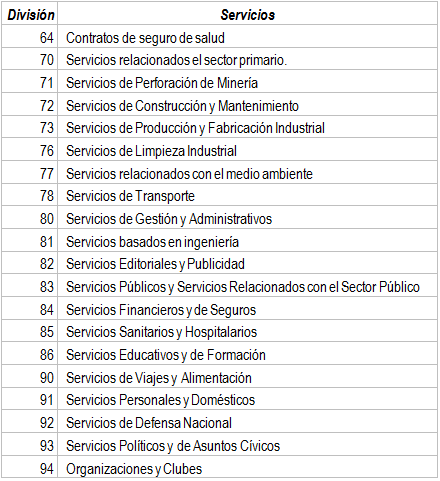
Servicios, comprenden las divisiones:
Productos, comprende las divisiones:
Una vez identificada la descripción las opciones serán más acertadas, en el caso de que NO se encuentre la descripción precisa puede interpretarse como lo explicamos a continuación:
Si tienes alguna pregunta, escríbenos, con gusto te resolvemos.
Puedes encontrar informacion que el SAT proporciona aquí
This website uses cookies to improve your experience while you navigate through the website. Out of these, the cookies that are categorized as necessary are stored on your browser as they are essential for the working of basic functionalities of the website. We also use third-party cookies that help us analyze and understand how you use this website. These cookies will be stored in your browser only with your consent. You also have the option to opt-out of these cookies. But opting out of some of these cookies may affect your browsing experience.
Necessary cookies are absolutely essential for the website to function properly. This category only includes cookies that ensures basic functionalities and security features of the website. These cookies do not store any personal information.
Any cookies that may not be particularly necessary for the website to function and is used specifically to collect user personal data via analytics, ads, other embedded contents are termed as non-necessary cookies. It is mandatory to procure user consent prior to running these cookies on your website.