Inicio

2.1 Comprender la ventana de diálogo (console)

En esta lección daremos a conocer  la ventana de dialogo o consolé.
Necesario para comenzar: un navegador actualizado puede ser (Google Chrome, Mozilla Firefox, Safari, etc), en el cual se integran dos herramientas útiles:

*La Consola Web o ventana de Dialogo : que nos presenta información de la estructura de la web actual identificando cada una de las funciones ejecutadas en tiempo real, ademas esta complementada con algunas lineas de código para ejecutar expresiones Javascript.
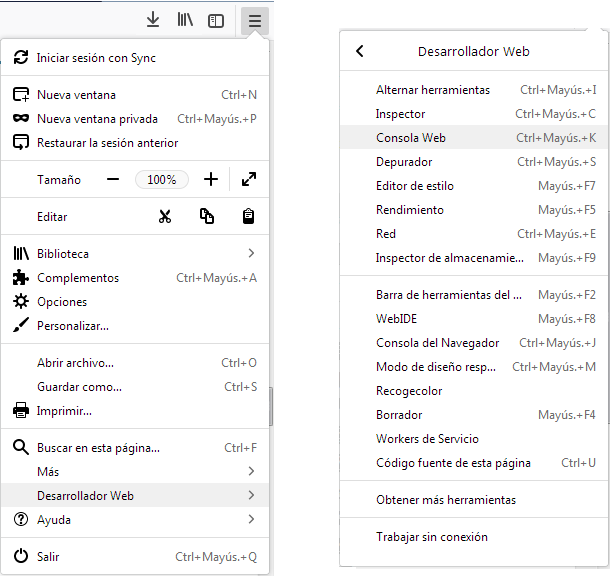
¿Como abrir esta seccion del navegador?
Por ejemplo en el navegador Mozilla firefox:

Configuraciones/Desarrollador Web/Consola Web
Para Google Chrome : Configuraciones (tres puntos parte superior derecha)/Más herramientas / Herramientas del desarrollador.

En la parte inferior del navegador mostrará:
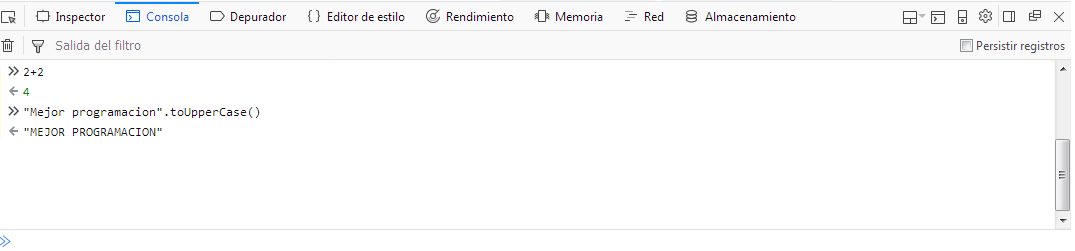
o presionando en el teclado F12 y seleccionando la segunda opción “Console”.

Utilizado para ejecutar sencillas lineas de código ya que no se puede guardar.

Esta interfaz se divide en tres secciones que son:

  • Barra de herramientas: Barra principal  definida por secciones que contienen herramientas para visualizar los componentes o ejecutar expresiones en lenguajes como JavaScript  o Css. Otras opciones como el “Modo de diseño reactivo”, “Fijar al lateral de la ventana del navegador” o “Mostrar en una ventana separada”.
  • Linea de comando: Espacio inferior de la ventana de dialogo que permite al usuario escribir la expresiones JavaScript simples.
  • Panel de Mensaje :Ubicada en la parte central, comprende la mayor parte de esta ventana, se muestran errores, resultados de expresiones, alertas o información de la pagina actual.

*Borrador:  Utilizada para expresiones multilineas, la recomendación es utilizar la opción de “Borrador”, esta modalidad esta diseñada para crear bloques de código que definen una acción.

Ubicada al igual que la consola web:

Configuraciones/Desarrollador Web/Borrador

Se abrirá una ventana como la siguiente :Tiene las opciones de guardar en el mismo borrador o en un archivo externo para poder seguir trabajando mas tarde.

Loading

1. ¿Qué es Javascript?

Javascript es un lenguaje flexible orientado a objetos, basado en prototipos.
Permite la interactividad, implementa el comportamiento dinámico del contenido, lo cual nos lleva a tener una web mas eficiente. En conjunto con el HTML y CSS la interfaz de la web se vuelve mas atractiva y poderosa que permita al usuario navegar con gran facilidad.

Es un lenguaje interpretado no compilado.

ECMAScript 6 es el nuevo estándar de JavaScript  correo en todas partes e incluye arrow function (funciones de flechas) =>, estas mismas nos permiten mapear a ciertas variables.

[Codigo Lamda en Vista ]

Entre su características deja de tener utilidad prototype y existen las clases como tal, (programación orientada a objetos).

[Class en Js]

La declaración de variables con let y const que nos permite un uso eficiente de memoria.

[let y const]

Ademas Unicode que incluye el uso de tildes y en su forma mas divertida emojis dentro del código.

[UNICODE]

Las librerías y Framework de Front End los mas populares son:

React.js, Vue.js, Angular.js

Mientras que para la capa de datos:

Redux, GraphQl, Apollo, etc.

Para el Back End tenemos:

Express.js,Next,js, Koa.js, etc.

El lenguaje que colabora mejor con javascript es Python.

Para crear aplicaciones nativas de escritorio y móviles como mas populares encontramos React Native y Electron.

El mundo de javascript es de los mas populares y esta creciendo impresionantemente, pero es indispensable conocer desde lo mas simple como tal te presentamos en curso de Javascript, sigue leyendo.


Loading

1.3 API Android

Las APIs de Android son versiones con las características y funciones propias de cada versión de Android que los desarrolladores podemos utilizar al momento de crear nuestras aplicaciones, teniendo en cuenta la versión mínima y máxima que queremos que soporte, ya que si queremos una funcionalidad propia de una versión que se encuentra en éste rango no la podremos utilizar porque el Sistema Operativo no la soportará.

Con cada versión de Android que aparece trae con sigo nuevas clases y funciones que solamente se van agregando pero no desaparecen, es decir, cuando Google considera que una función es obsoleta en nuestro código se muestra como obsoleta (deprecated) pero se puede seguir utilizando y es momento en que debemos buscar una alternativa a lo que queremos hacer, las funciones se vuelven obsoletas cuando se agrega una nueva función que puede hacer lo mismo y mejor por lo que no será difícil encontrar la manera de cambiar las funciones obsoletas en nuestro código.

Aquí una lista para identificar a qué versión de Android corresponde cada nivel de API

En qué versión de Android debemos programar? - Curso Android
En qué versión de Android debemos programar? – Curso Android – mejorprogramacion.com


Loading

1.2 Crear nuevo proyecto

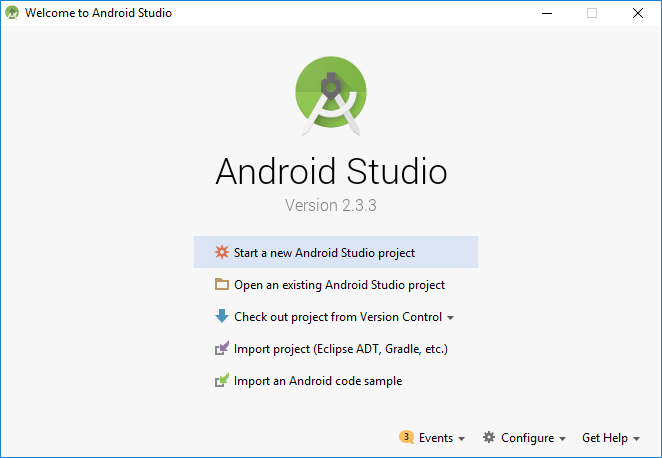
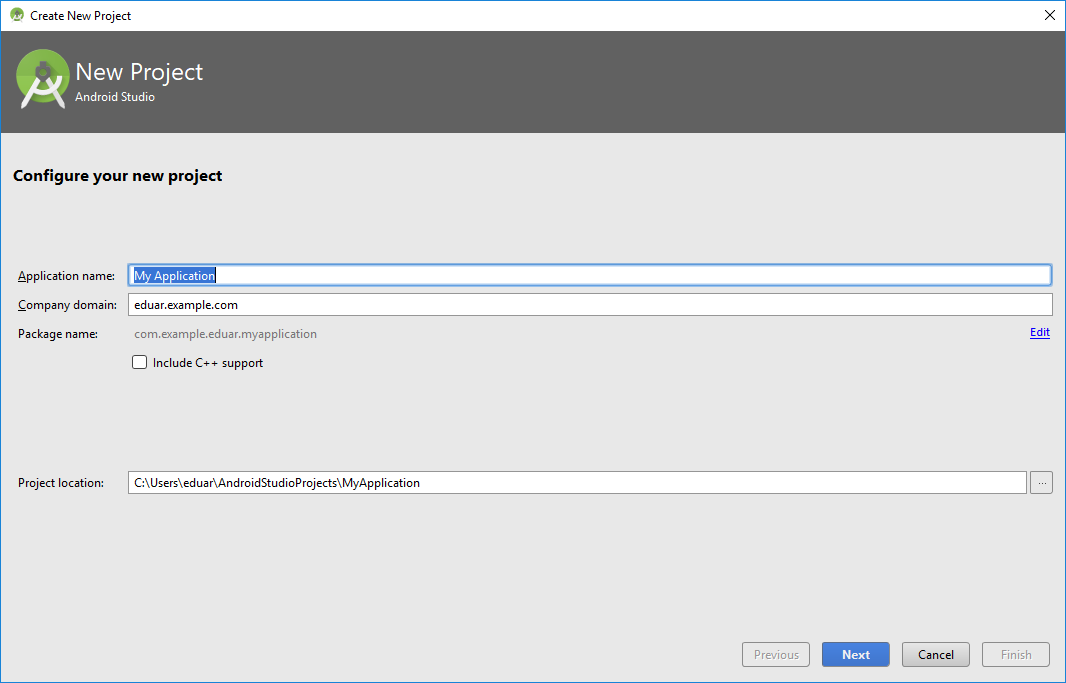
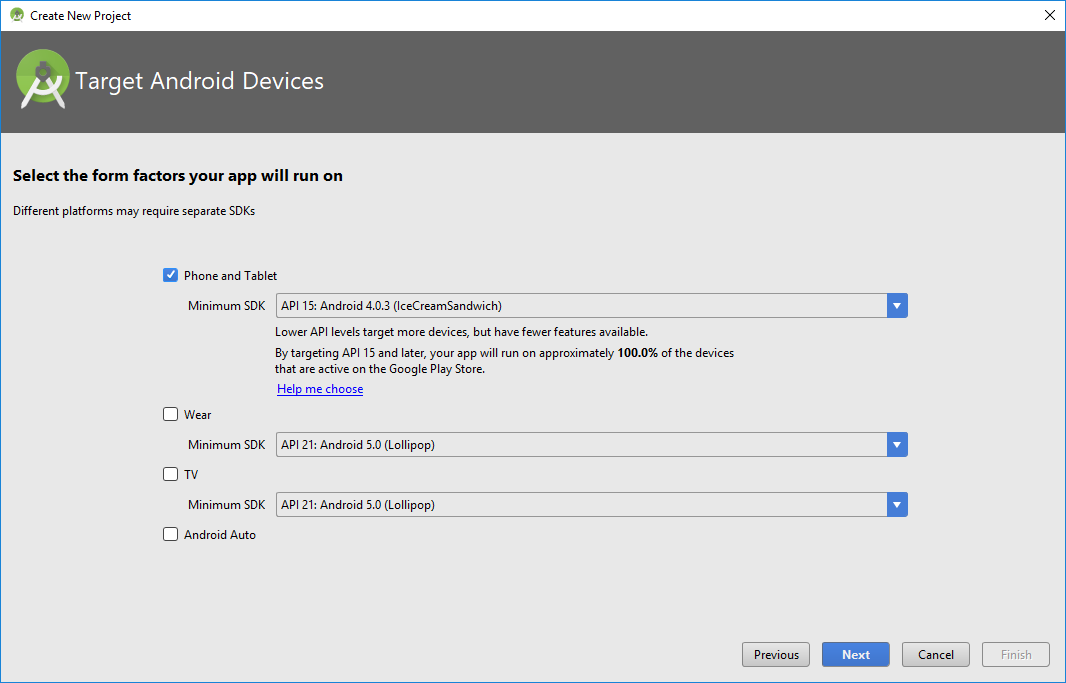
Crear un nuevo proyecto en Android Studio es tan sencillo como seguir las indicaciones del propio programa como vemos en las capturas siguientes.

Primero seleccionamos que queremos iniciar un proyecto de Android Studio.

Crear nuevo proyecto. - Curso Android
Crear nuevo proyecto. – Curso Android

En esta sección nombramos a nuestra aplicación y escribiremos nuestro dominio o el de la compañía donde trabajamos y si no tenemos ninguno de los anteriores lo dejamos tal cual viene por defecto o podemos escribir nuestro nombre por ejemplo MiNombre.com y por ultimo la ubicación del proyecto.

Crear nuevo proyecto. - Curso Android
Crear nuevo proyecto. – Curso Android

Aquí seleccionamos la versión de Android mínima que soportará nuestra aplicacion, esto quiere decir que nuestra aplicación la podrán instalar en dispositivos que tengan esa versión o superior pero no en dispositivos con versiones inferiores, que podemos ver en esta entrada.

Crear nuevo proyecto. - Curso Android
Crear nuevo proyecto. – Curso Android

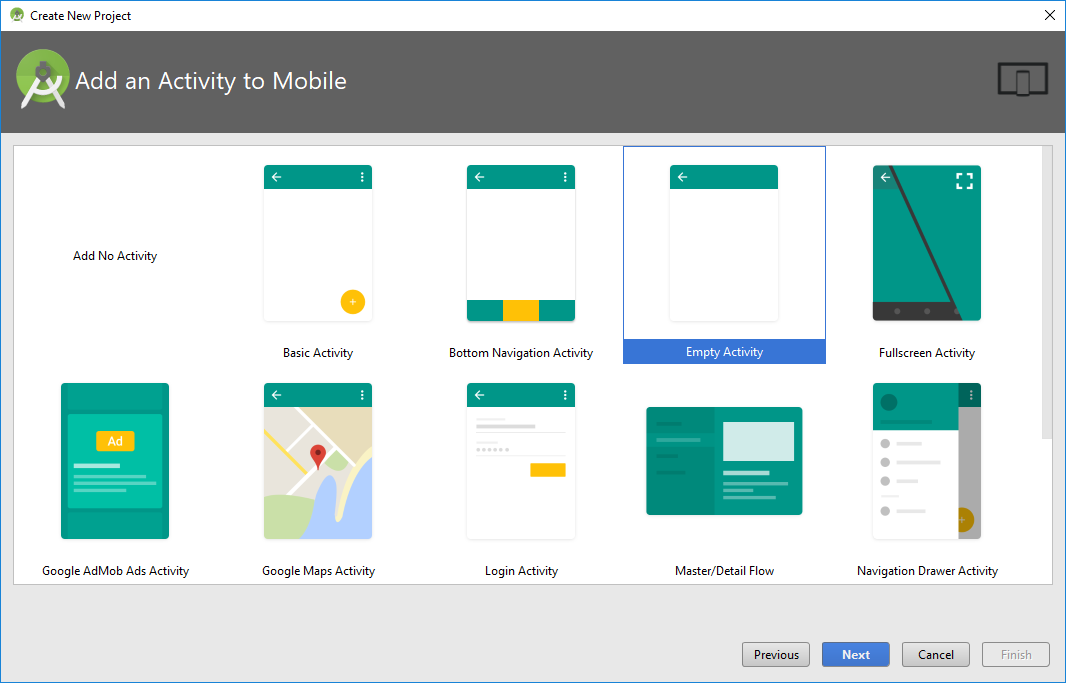
Prácticamente la aplicación esta creada pero tenemos que elegir un Activity de los que nos proporciona Android Studio como Activity principal, mismo que podemos cambiar más adelante, podemos ver que tiene una variedad de diseños o Layout para diferentes propositos, asi que elegimos el que mejor se adapte a nuestras necesidades o podemos también elegir que no agregue ningun Activity ya sea porque ninguno se adecua a lo que necesitamos o por cualquier cosa y después en el proyecto lo agregamos como queramos.

Crear nuevo proyecto. - Curso Android
Crear nuevo proyecto. – Curso Android

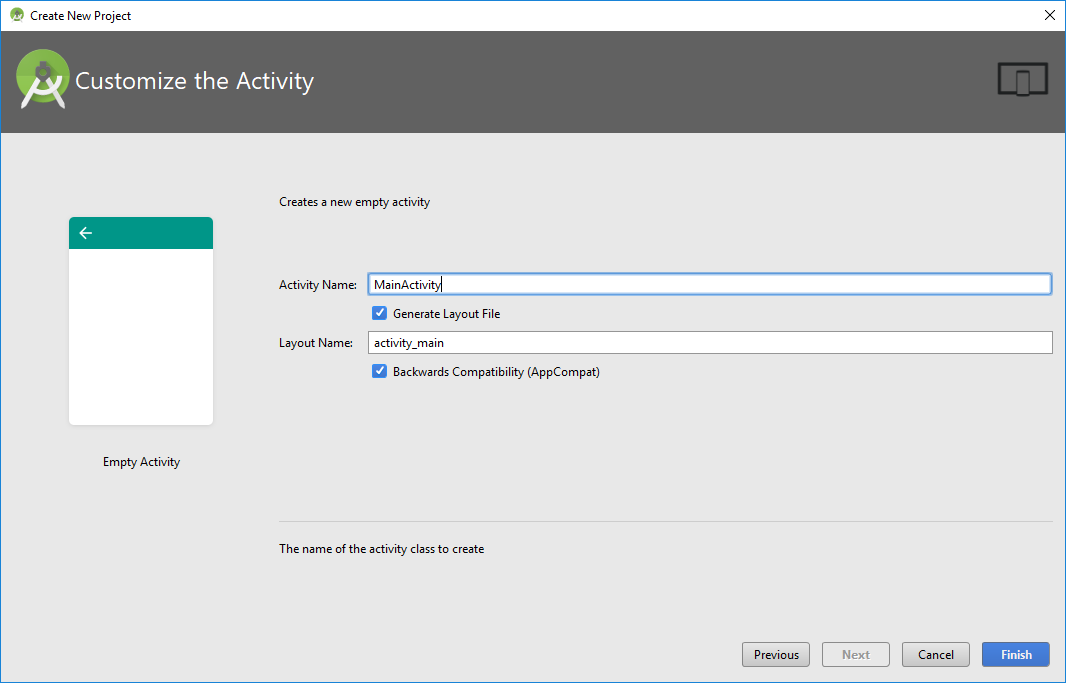
Ahora lo que nos queda es nombrar nuestro Activity junto a su Layout, el programa nos pone por defecto el nombre al revés del Activity y del Layout, podemos seguir la recomendación o podemos nombrarlos como queramos pero de preferencia que se llamen igual o que hagan referencia entre sí, recordemos que el Activity es la parte lógica donde ponemos nuestro código y el Layout es la parte visual en formato xml donde agregamos los botones y cuadros de texto.

Crear nuevo proyecto. - Curso Android
Crear nuevo proyecto. – Curso Android

Y con esto ya tenemos creado nuestro proyecto en Android Studio.


Loading

1.1 En qué versión de Android debemos programar?

Antes de comenzar con el desarrollo de una aplicación necesitamos saber cuál es la mínima versión de Android que la soportará ya que existe variedad inmensa de dispositivos con las diferentes versiones que han salido a la luz.

Tenemos que tener en cuenta que todavía existen pero en menor cantidad dispositivos con las primeras versiones y que probablemente no sea tan conveniente dar soporte para ellos ya que les queda poco tiempo de vida útil, en cambio crece la facilidad de adquirir uno con una versión mas actual, además están las actualizaciones de los fabricantes lo cual nos indica un crecimiento de dispositivos con las versiones más actuales y una disminución de los que tienen las versiones más antiguas teniendo en cuenta que no se pueden actualizar.

Al crear nuestro proyecto en Android Studio este nos da una recomendación de la versión más utilizada según estadísticas de la propia Play Store y que considero que seria la mejor opción salvo que necesitemos desarrollar para una versión en especifico.

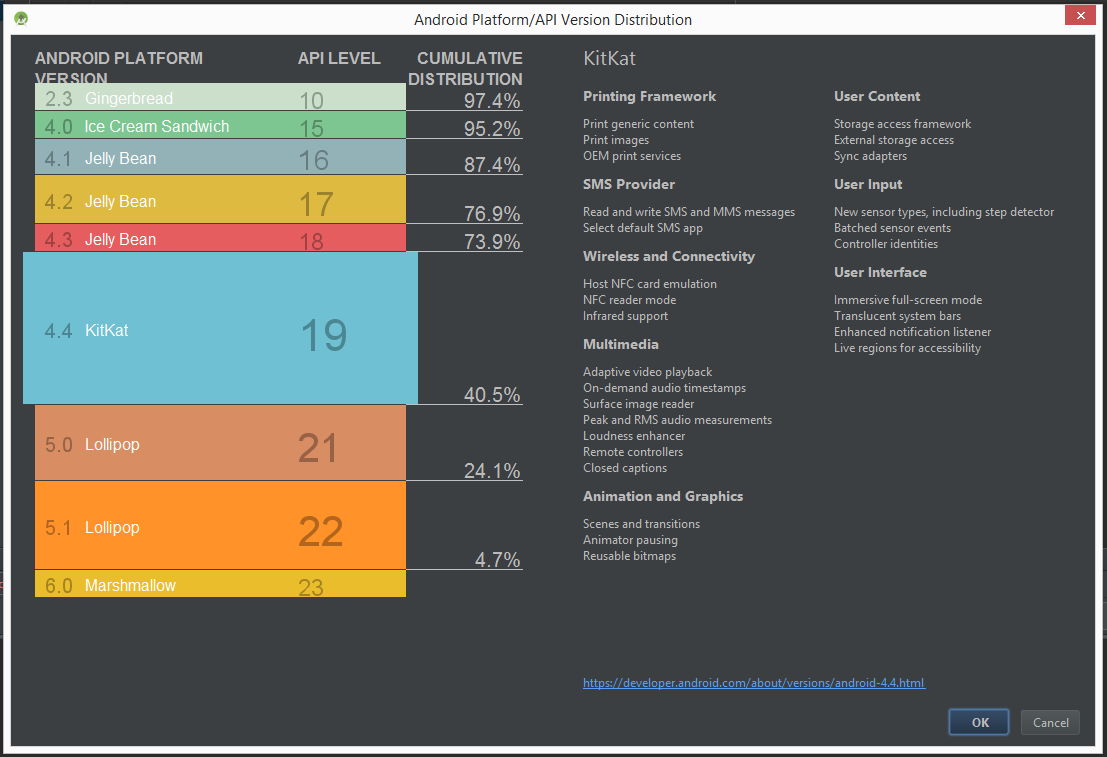
Incluso podemos ver una gráfica con los porcentajes de dispositivos que cubre cada una de las versiones de Android.

 En qué versión de Android debemos programar? - Curso Android
En qué versión de Android debemos programar? – Curso Android

Si comparamos con esta otra captura de abril de 2017 podemos ver el avance de cobertura de las nuevas versiones.

 En qué versión de Android debemos programar? - Curso Android
En qué versión de Android debemos programar? – Curso Android

Otro tipo de información que nos muestra esta tabla es la versión o nivel de API y las características de cada uno de ellos.

Te dejo éste enlace para que descargues Android Studio  desde su página oficial.

https://developer.android.com/studio/index.html?hl=es-419


Loading

Curso de programación para Javascript

Curso de programación para Android

Curso de programación Android Studio

¿Qué voy a aprender?

En este curso de programación para android vamos a aprender conceptos básicos que nos ayudarán en la programación de aplicaciones para dispositivos con sistema operativo Android.
Para esto utilizaremos la herramienta de desarrollo Android Studio.

curso android

Contenido

Curso Android
Curso Android
Curso Android
Curso Android
Curso Android
Curso Android
Curso Android
Curso Android
Curso Android
Curso Android
Curso Android
Curso Android
Curso Android
Curso Android
Curso Android
Curso Android
Curso Android
Curso Android
Curso Android
Curso Android
Curso Android
Curso Android
Curso Android
Curso Android

Atributos para el complemento de nóminas

A continuación se listan los nodos y atributos del complemento de nóminas para la versión del CFDI 3.3

Comlemento

Emisor

Receptor

Percepciones

Deducciones

Otros pagos

Incapacidades

Loading